Nuveikite daugiau naudodami „Chrome“

Filtrai:
    Skirtukų grupės „iOS“, „Android“ ir staliniuose įrenginiuose
    Skirtukų grupės „iOS“, „Android“ ir staliniuose įrenginiuose
    Skirtukų grupės „iOS“, „Android“ ir staliniuose įrenginiuose

    personalization

    Naudokite skirtukų grupes keliaudami
    „Chrome“ naršyklės lange atidarytas PDF su receptu. Naudotojas pasirinko tekstą PDF faile.
    „Chrome“ naršyklės lange atidarytas PDF su receptu. Naudotojas pasirinko tekstą PDF faile.
    „Chrome“ naršyklės lange atidarytas PDF su receptu. Naudotojas pasirinko tekstą PDF faile.

    produktyvumas

    Sąveikaukite su nuskaitytais PDF failais

    Vaizdas, kuriame vaizduojama paieška piešiant naršyklėje „Chrome“. Šalia vaizdo yra QR kodas, kurį galima naudoti norint atsisiųsti „Chrome“.

    „Google Lens“ mobiliajame įrenginyje

    Ieškokite to, ką matote mobiliajame

    „Chrome“ modulis, kurį naudojant galima bendrinti slaptažodžius. Šalia modulio yra QR kodas, kurį galima naudoti norint atsisiųsti „Chrome“.

    Slaptažodžių bendrinimas

    Slaptažodžių bendrinimas telefonu

    Naujas įrankių juostos tinkinimo metodas
    Naujas įrankių juostos tinkinimo metodas
    Naujas įrankių juostos tinkinimo metodas

    Tinkinta įrankių juosta

    Prisekite įrankius, kad būtų lengva juos pasiekti

    Pagerinkite naršyklės našumą vienu paspaudimu
    Pagerinkite naršyklės našumą vienu paspaudimu
    Pagerinkite naršyklės našumą vienu paspaudimu

    našumas

    Pagerinkite naršyklės našumą vienu paspaudimu

    Įjunkite automatinio mokėjimų pildymo neautomatinį patvirtinimą.
    Įjunkite automatinio mokėjimų pildymo neautomatinį patvirtinimą.
    Įjunkite automatinio mokėjimų pildymo neautomatinį patvirtinimą.

    Automatinis mokėjimų pildymas

    Mokėkite dar sparčiau

    „Google Lens“ produkto puslapyje.
    „Google Lens“ produkto puslapyje.
    „Google Lens“ produkto puslapyje.

    Google Lens

    Ieškokite bet ko, kas rodoma ekrane

    Kalbėkite su „Gemini“ iš adreso juostos
    Kalbėkite su „Gemini“ iš adreso juostos
    Kalbėkite su „Gemini“ iš adreso juostos

    „Gemini“ spartusis klavišas

    Kalbėkite su „Gemini“ iš „omnibox“

    „Chrome“ šoninio skydelio prisegimas įrankių juostoje
    „Chrome“ šoninio skydelio prisegimas įrankių juostoje
    „Chrome“ šoninio skydelio prisegimas įrankių juostoje

    tinkinti

    Prisekite mėgstamiausias funkcijas įrankių juostoje

    Žymeklis rodomas paieškos laukelyje su automatiškai įkeltomis ankstesnėmis paieškomis ir susijusiomis temomis.
    Žymeklis rodomas paieškos laukelyje su automatiškai įkeltomis ankstesnėmis paieškomis ir susijusiomis temomis.
    Žymeklis rodomas paieškos laukelyje su automatiškai įkeltomis ankstesnėmis paieškomis ir susijusiomis temomis.

    Paieškos pasiūlymai

    Gaukite tinkintų paieškos pasiūlymų

    „Chrome“ saugos patikra vykdoma fone tikrinant, ar nėra privatumo ir saugos problemų, tada pateikiama saugos būsena ir atitinkamos rekomendacijos, siekiant geriau jus apsaugoti.
    „Chrome“ saugos patikra vykdoma fone tikrinant, ar nėra privatumo ir saugos problemų, tada pateikiama saugos būsena ir atitinkamos rekomendacijos, siekiant geriau jus apsaugoti.
    „Chrome“ saugos patikra vykdoma fone tikrinant, ar nėra privatumo ir saugos problemų, tada pateikiama saugos būsena ir atitinkamos rekomendacijos, siekiant geriau jus apsaugoti.

    Saugos patikra

    Peržiūrėkite saugos rekomendacijas

    Saugos patikra

    Peržiūrėkite saugos rekomendacijas

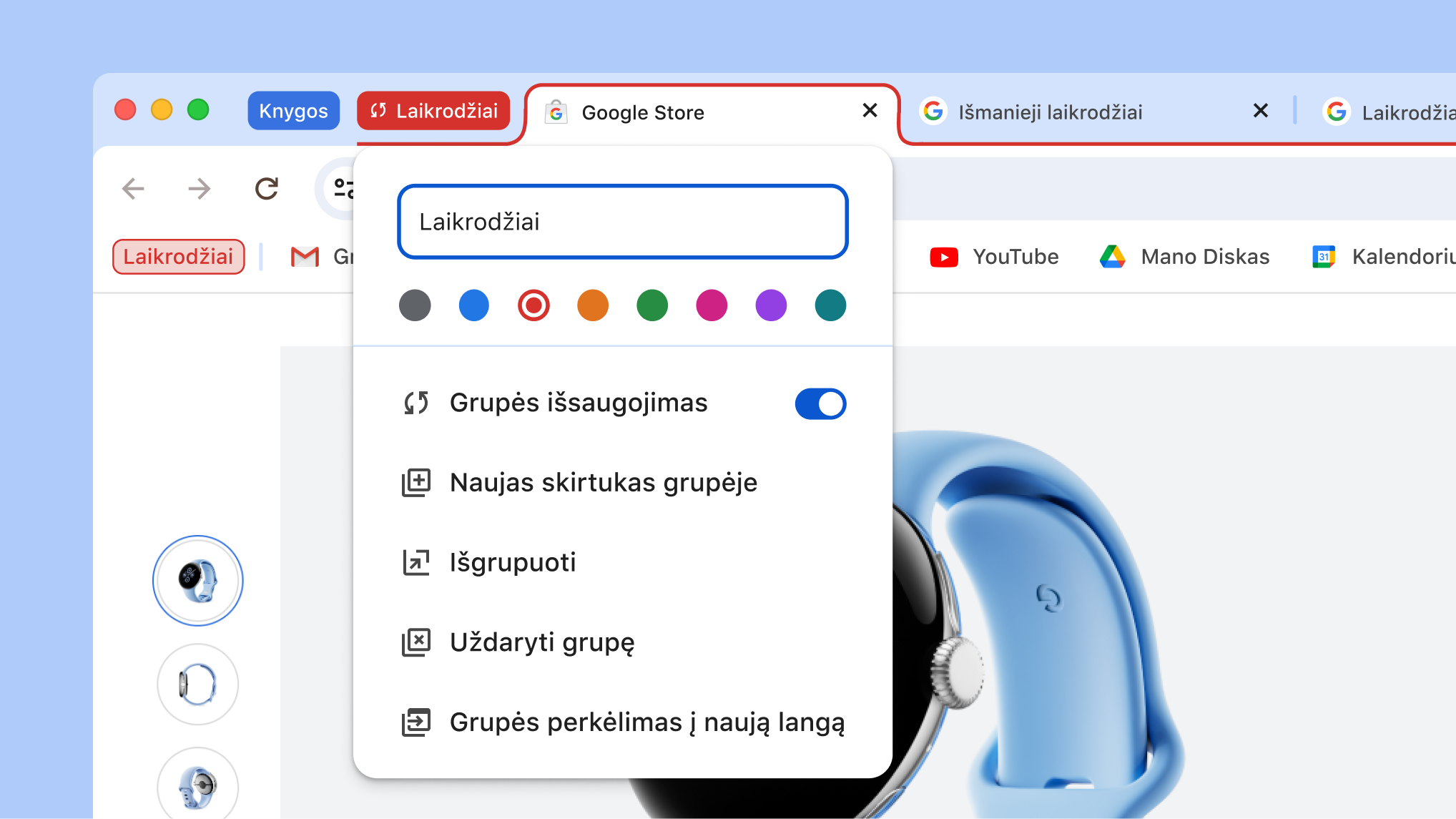
    Atidarytas skirtukų grupių meniu, kuriame rodomos naujos grupių išsaugojimo ir slėpimo parinktys
    Atidarytas skirtukų grupių meniu, kuriame rodomos naujos grupių išsaugojimo ir slėpimo parinktys
    Atidarytas skirtukų grupių meniu, kuriame rodomos naujos grupių išsaugojimo ir slėpimo parinktys

    Išsaugokite skirtukų grupes

    Slėpkite skirtukus, kol jų prireiks

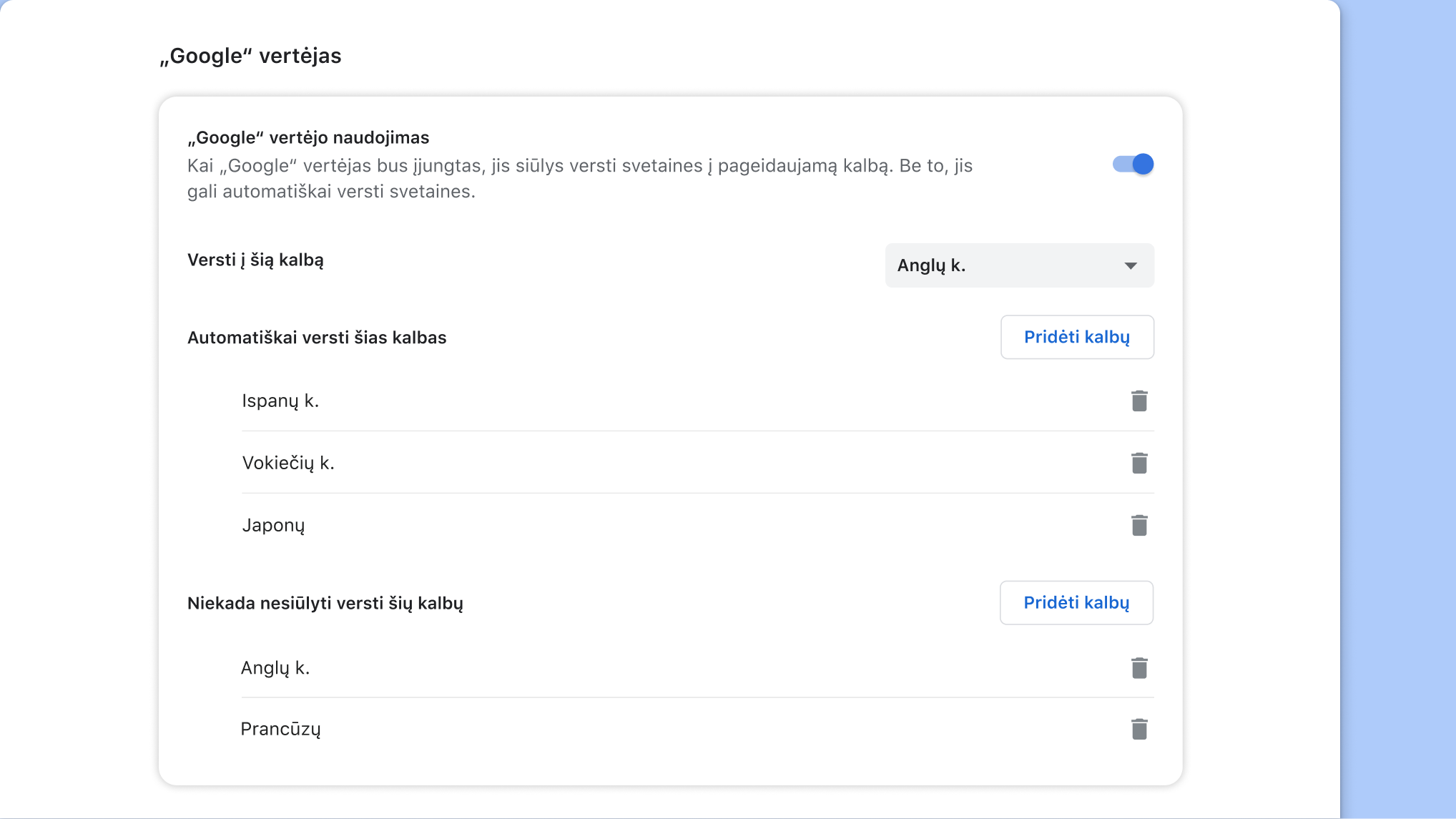
    „Google“ vertėjo nustatymų puslapis naršyklėje „Chrome“
    „Google“ vertėjo nustatymų puslapis naršyklėje „Chrome“
    „Google“ vertėjo nustatymų puslapis naršyklėje „Chrome“

    „Google“ vertėjas

    Automatinis puslapių vertimas

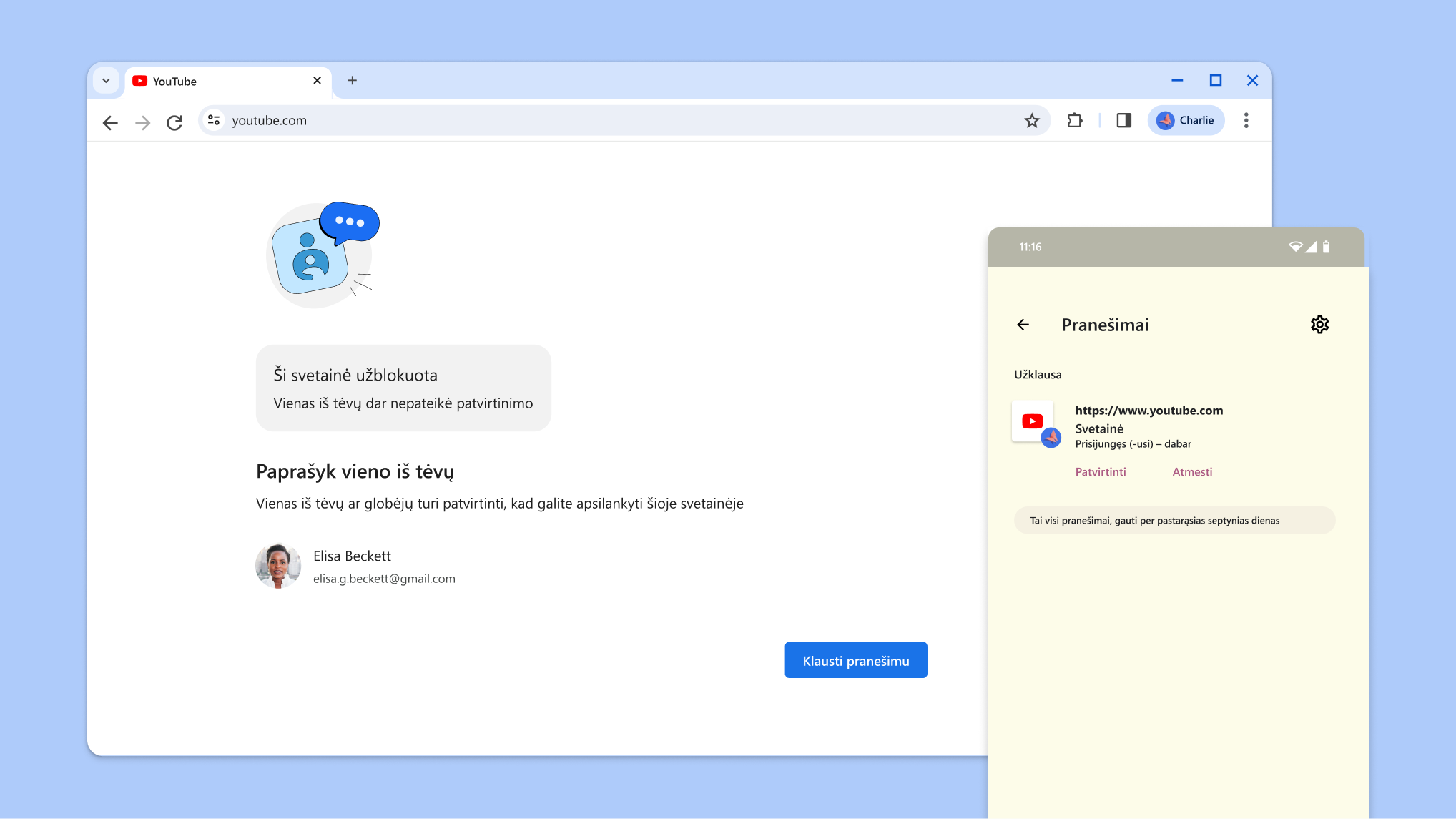
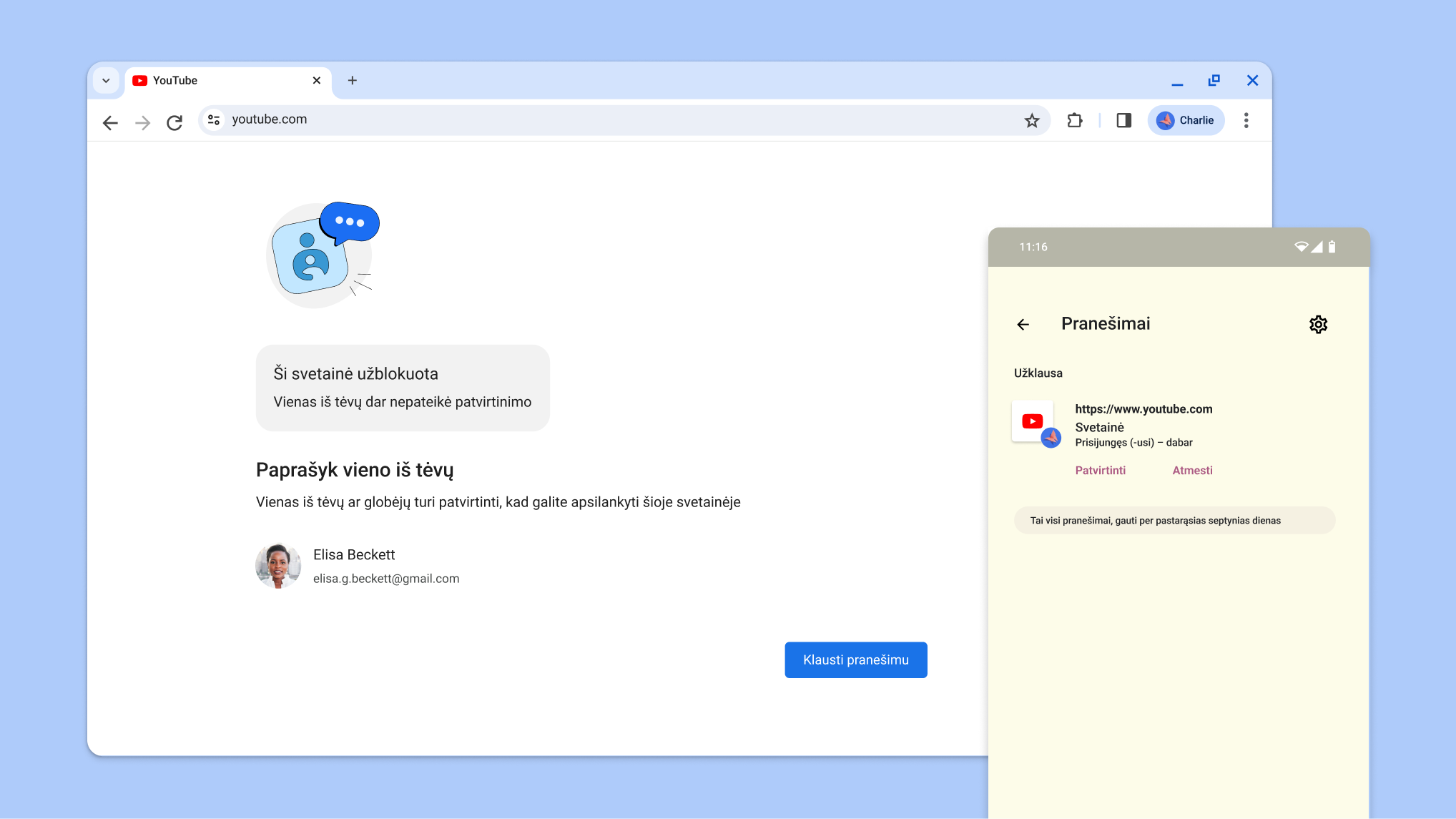
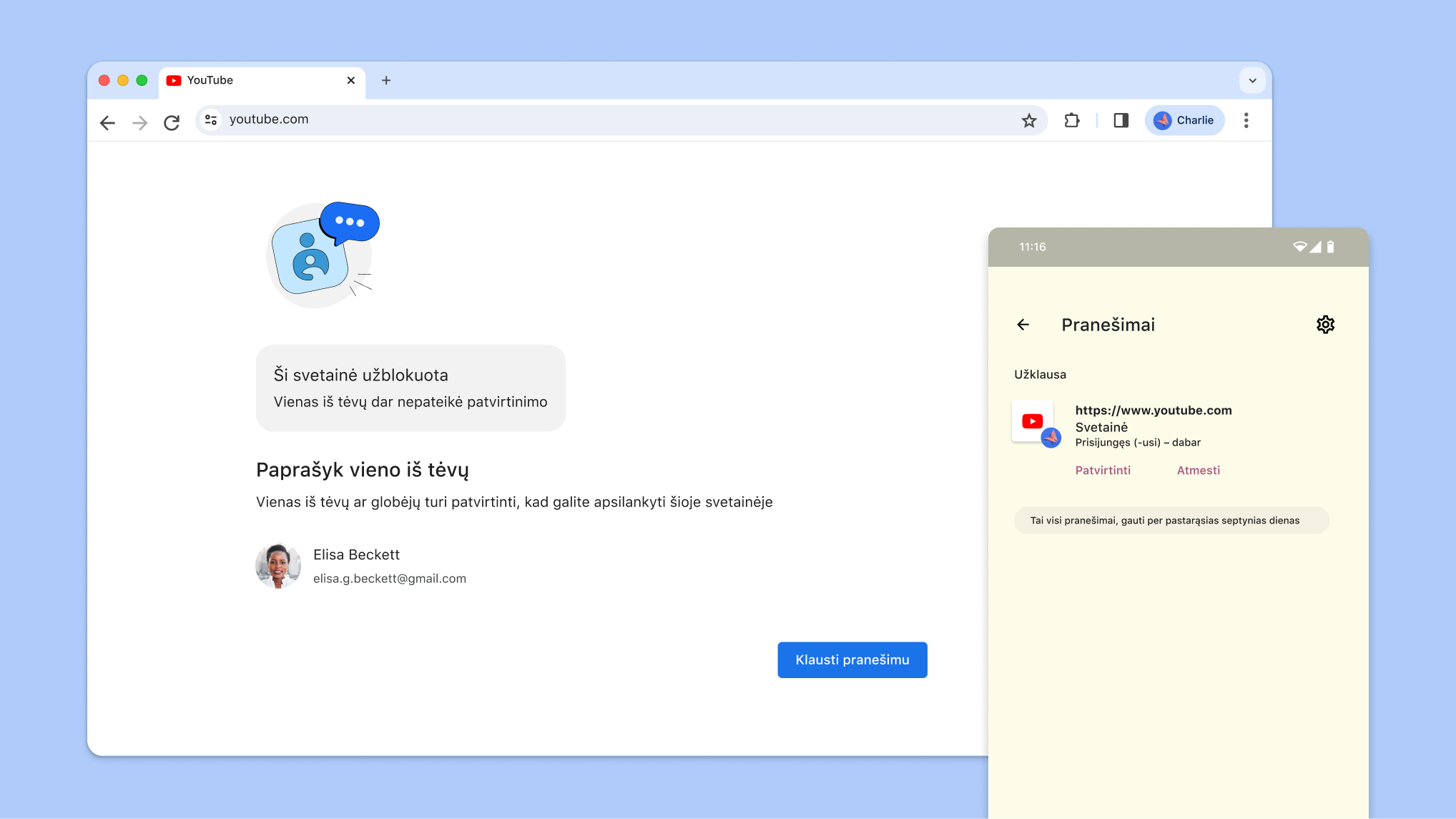
    Svetainės, užblokuotos naudojant tėvų kontrolę, ir „Family Link“ pranešimai, kuriuose prašoma patvirtinti apsilankymą svetainėje
    Svetainės, užblokuotos naudojant tėvų kontrolę, ir „Family Link“ pranešimai, kuriuose prašoma patvirtinti apsilankymą svetainėje
    Svetainės, užblokuotos naudojant tėvų kontrolę, ir „Family Link“ pranešimai, kuriuose prašoma patvirtinti apsilankymą svetainėje

    „Family Link“ sistemoje „Chrome“

    Blokuokite svetaines, kad vaikas jų nematytų

personalization

Naudokite skirtukų grupes keliaudami
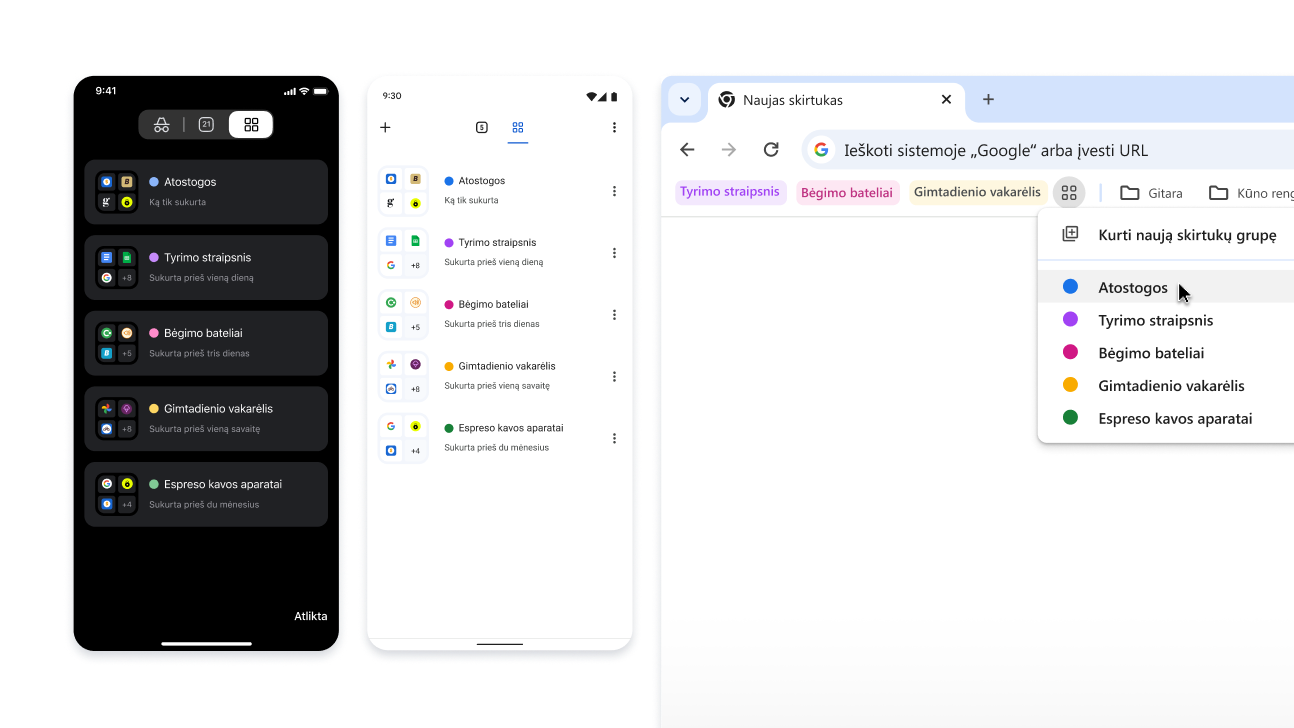
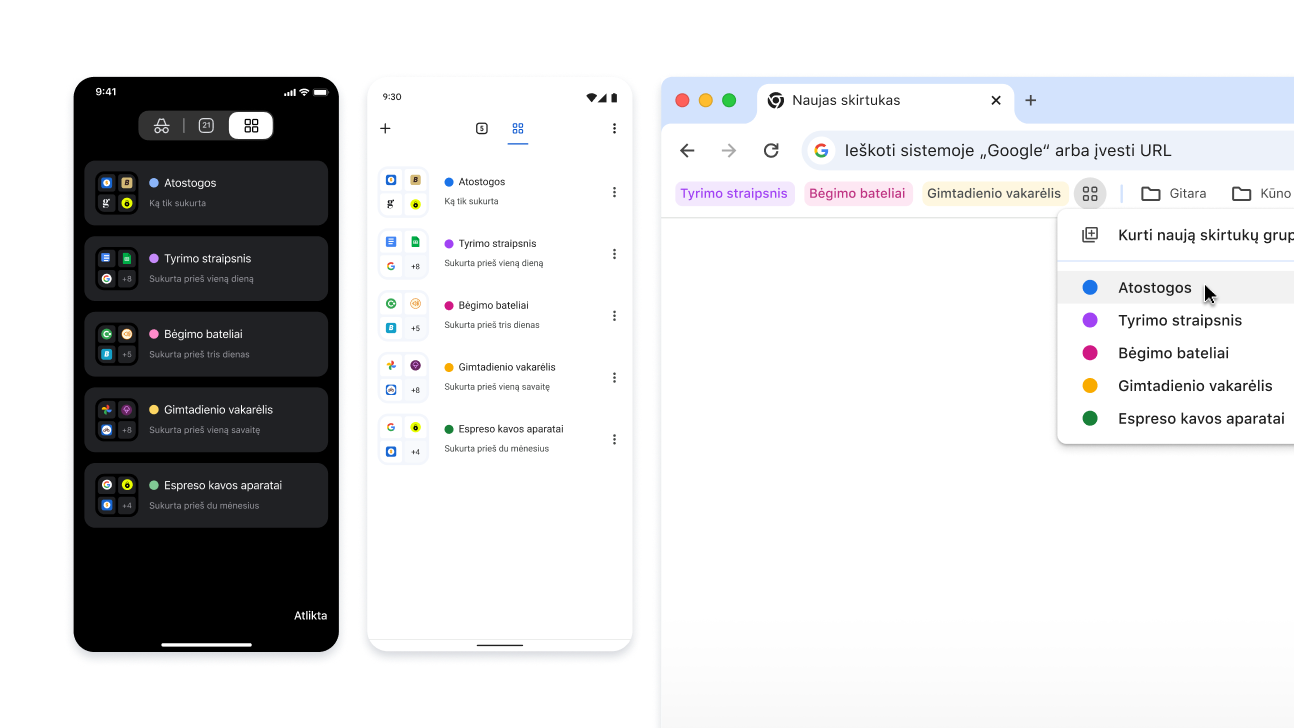
Sukūrus skirtukų grupę, ji automatiškai išsaugoma „Google“ paskyroje, kad galėtumėte atidaryti tuos skirtukus ir tęsti darbą bet kuriame įrenginyje, kuriame esate prisijungę.

Jei norite matyti skirtukų grupes skirtinguose įrenginiuose, atlikite toliau nurodytus veiksmus.

  1. Prisijunkite ir sukurkite skirtukų grupę. Skirtukų grupė bus automatiškai išsaugota jūsų paskyroje.
  2. Atidarykite grupę kitame įrenginyje.
    1. Mobilusis įrenginys: eikite į atidarytus skirtukus ir spustelėkite skirtukų grupės skiltį .

    2. Darbalaukis: spustelėkite skirtukų grupės piktogramą žymių juostoje (jei atidaryta) arba „Chrome“ meniu.

Skirtukų grupės „iOS“, „Android“ ir staliniuose įrenginiuose

produktyvumas

Sąveikaukite su nuskaitytais PDF failais

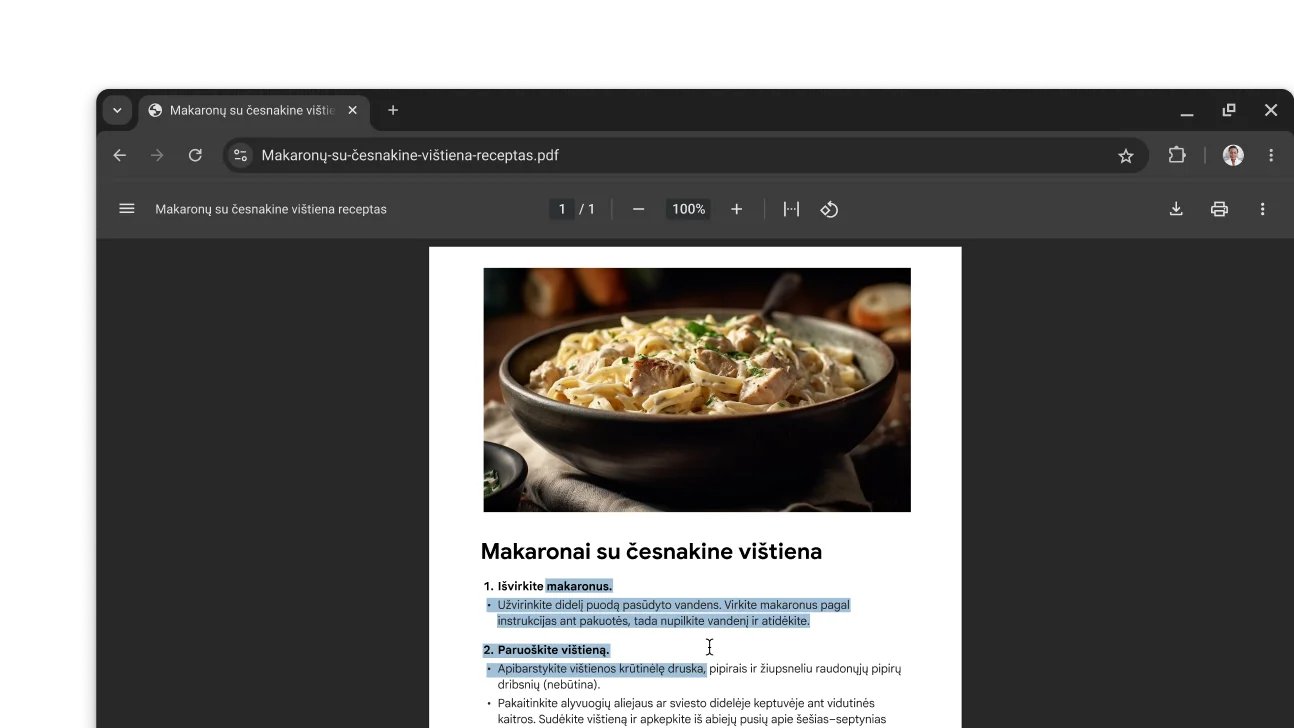
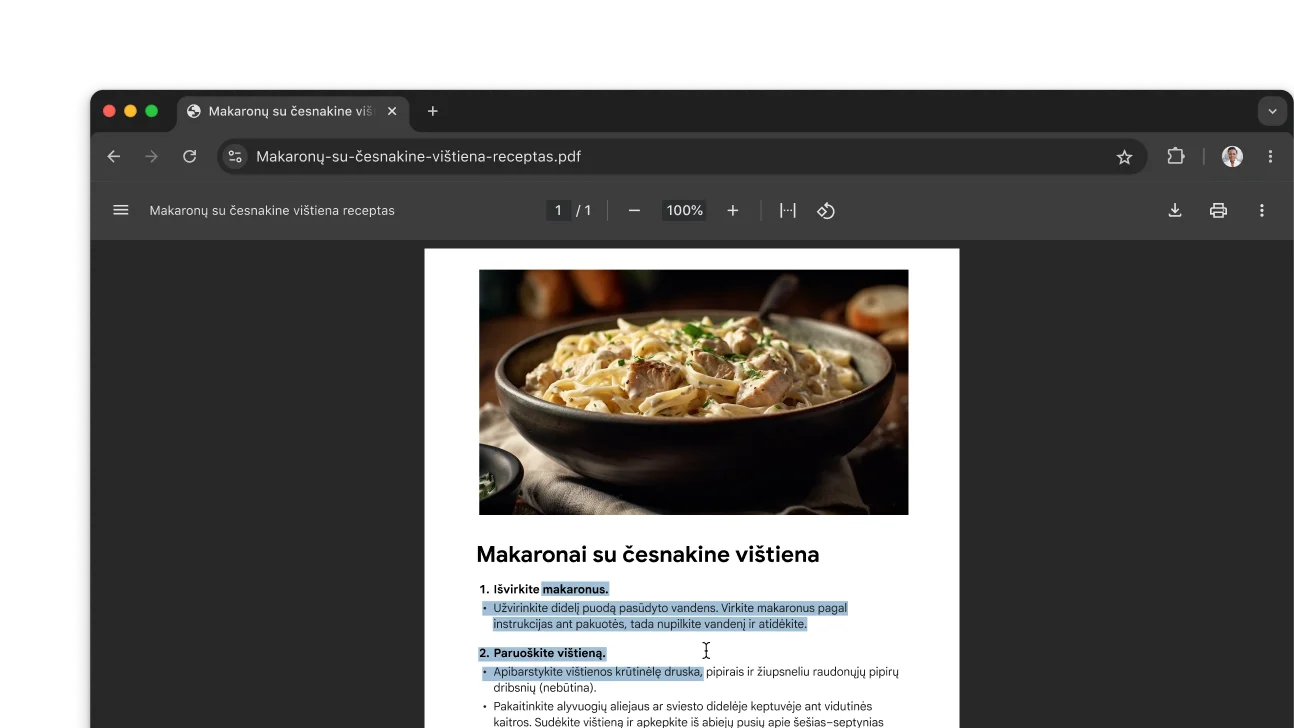
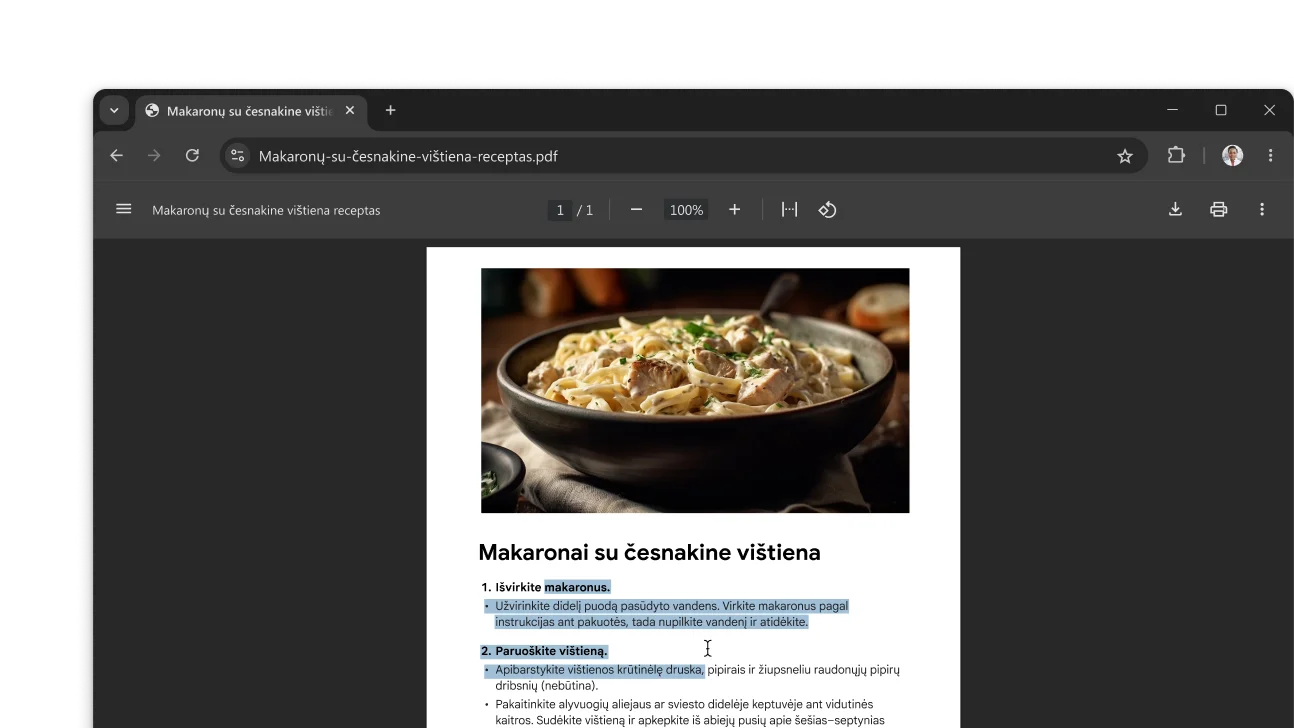
Dabar galite ieškoti teksto, jį pasirinkti ar kopijuoti iš nuskaitytų PDF failų naršyklėje „Chrome“.

Viskas, ką reikia padaryti, tai atidaryti PDF failą naršyklėje „Chrome“. Jis bus automatiškai atidarytas kaip interaktyvus failas „Chrome“ PDF failų žiūryklėje.

„Chrome“ naršyklės lange atidarytas PDF su receptu. Naudotojas pasirinko tekstą PDF faile.

„Google Lens“ mobiliajame įrenginyje

Ieškokite to, ką matote mobiliajame
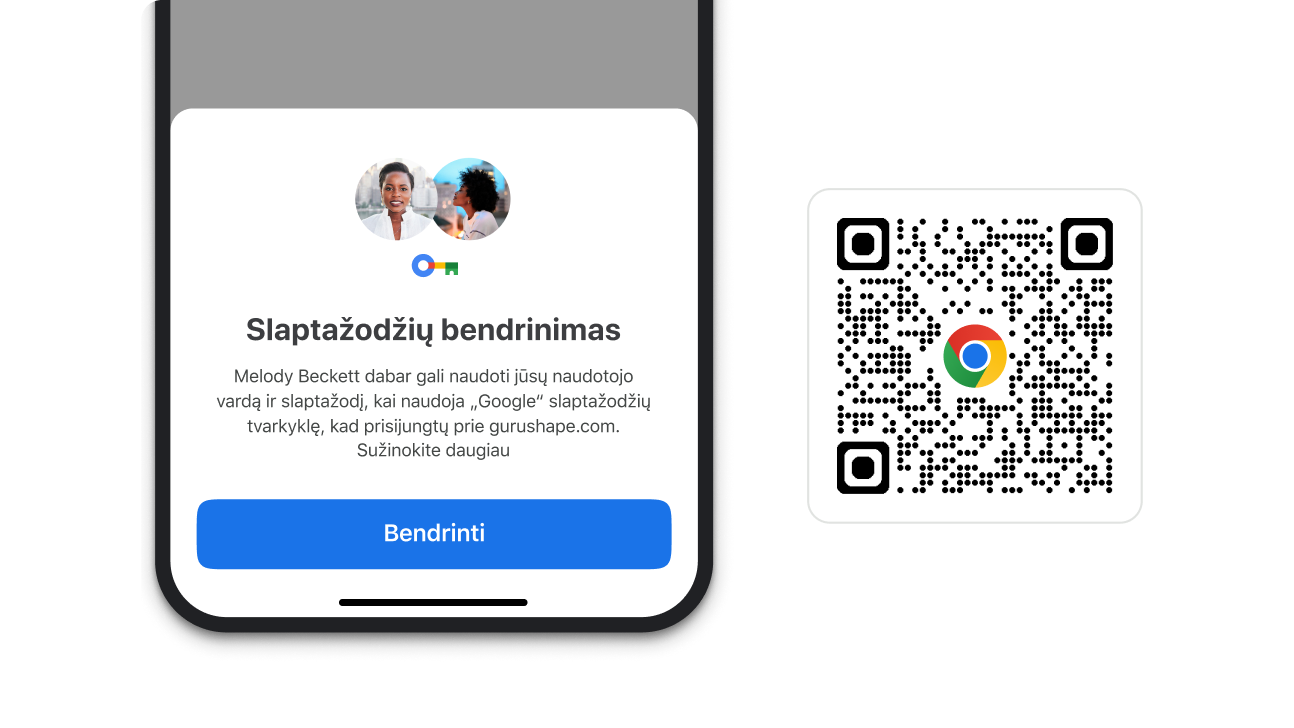
Nupieškite, paryškinkite arba palieskite, kad pasirinktumėte tai, ko norite ieškoti. Gausite rezultatus net neišėję iš skirtuko.

Vaizdas, kuriame vaizduojama paieška piešiant naršyklėje „Chrome“. Šalia vaizdo yra QR kodas, kurį galima naudoti norint atsisiųsti „Chrome“.

Slaptažodžių bendrinimas

Slaptažodžių bendrinimas telefonu
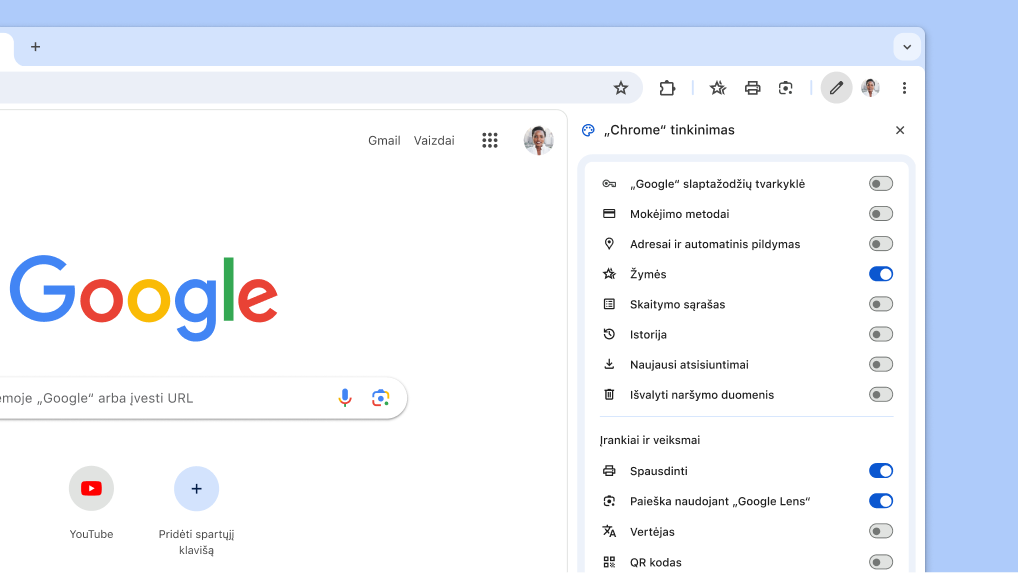
Lengvai ir saugiai bendrinkite išsaugotus slaptažodžius su bet kuo iš šeimos grupės.

  • iOS
    1. Atidarykite „Chrome“ meniu > ir palieskite Slaptažodžių tvarkyklė .
    2. Pasirinkite norimą bendrinti slaptažodį, tada palieskite Bendrinti .
    3. Pasirinkite šeimos grupės narius, su kuriais norite bendrinti slaptažodžius.
  • Android
    1. Atidarykite „Chrome“ meniu > ir palieskite Nustatymai >, tada – Slaptažodžių tvarkyklė.
    2. Skiltyje Slaptažodžių paieška, pasirinkite norimą bendrinti slaptažodį, tada palieskite Bendrinti .
    3. Pasirinkite šeimos grupės narius, su kuriais norite bendrinti slaptažodžius.
„Chrome“ modulis, kurį naudojant galima bendrinti slaptažodžius. Šalia modulio yra QR kodas, kurį galima naudoti norint atsisiųsti „Chrome“.

Netrukus pasirodys

Prisekite įrankius, kad būtų lengva juos pasiekti
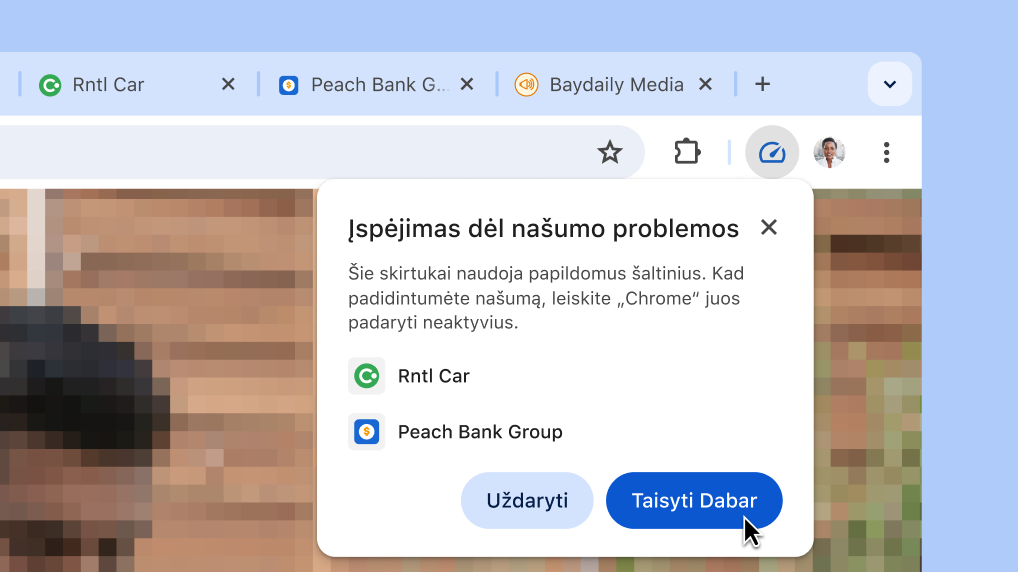
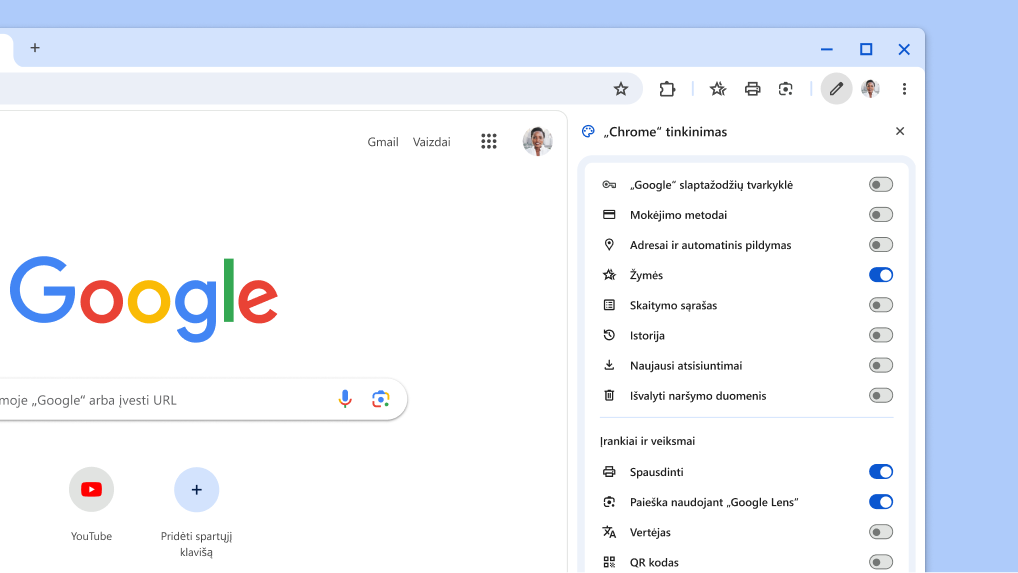
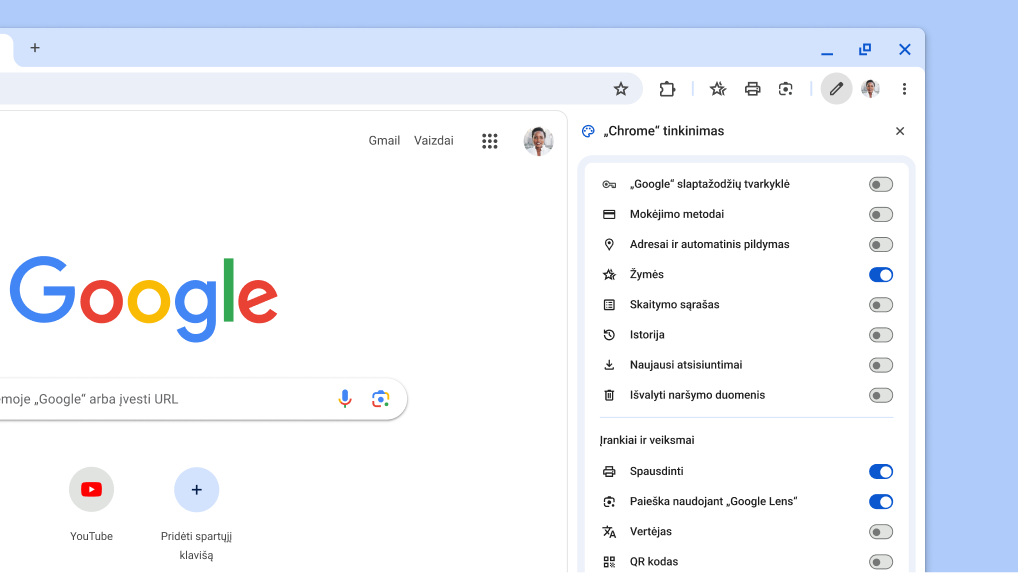
Dirbkite dar sparčiau prisegdami mėgstamiausius įrankius, pvz., žymes ir skaitymo režimą, įrankių juostoje.

„Chrome“ meniu pasirinkite Daugiau įrankių , tada – Tinkinti „Chrome“ . Tada tiesiog pasirinkite norimus prisegti įrankių juostos mygtukus.

Naujas įrankių juostos tinkinimo metodas

Netrukus pasirodys

Pagerinkite naršyklės našumą vienu paspaudimu
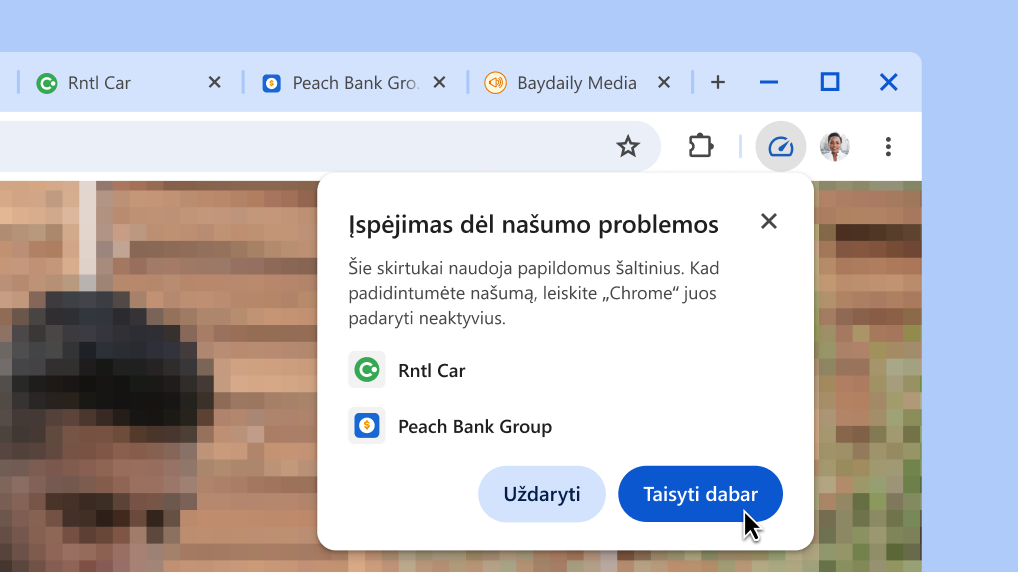
„Chrome“ automatiškai siūlo, kad papildomus šaltinius naudojantys skirtukai taptų neaktyvūs, o dabar naudojamo skirtuko našumas būtų pagerintas.

  1. Kai „Chrome“ ras papildomus šaltinius naudojančių skirtukų, gausite įspėjimą dėl našumo.
  2. Spustelėkite Taisyti dabar, kad pateikti skirtukai taptų neaktyvūs.
Pagerinkite naršyklės našumą vienu paspaudimu

Automatinis mokėjimų pildymas

Mokėkite dar sparčiau
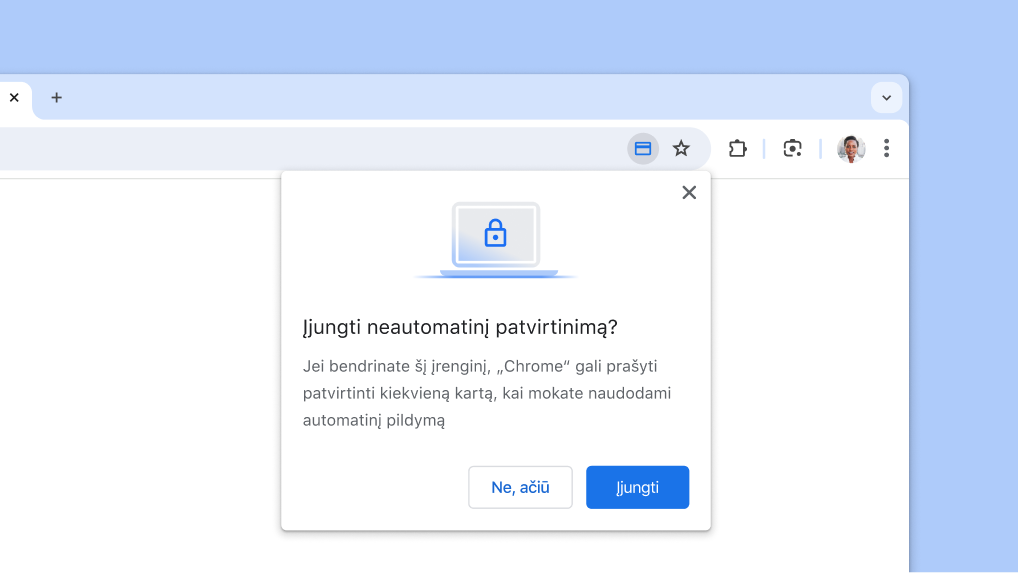
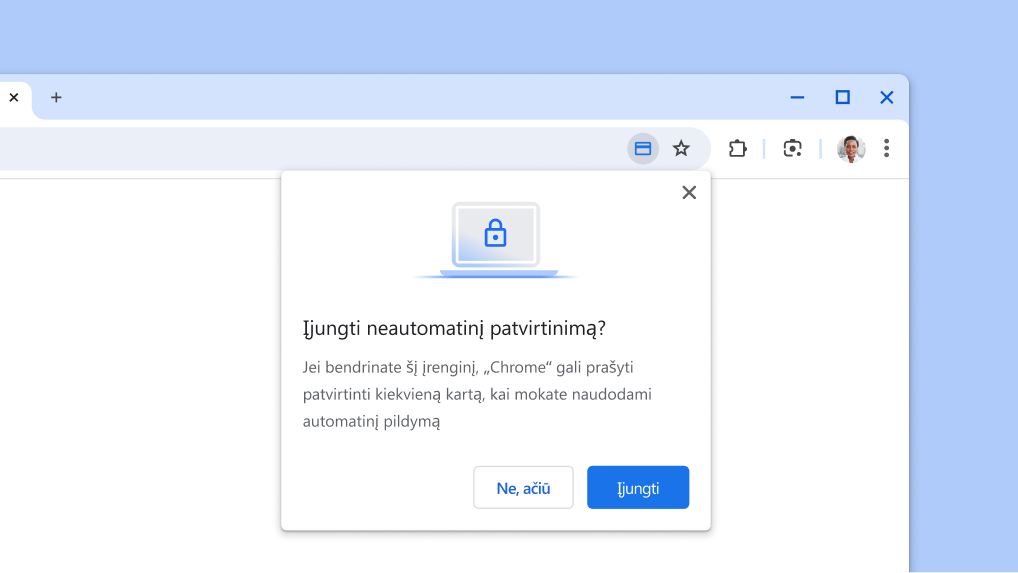
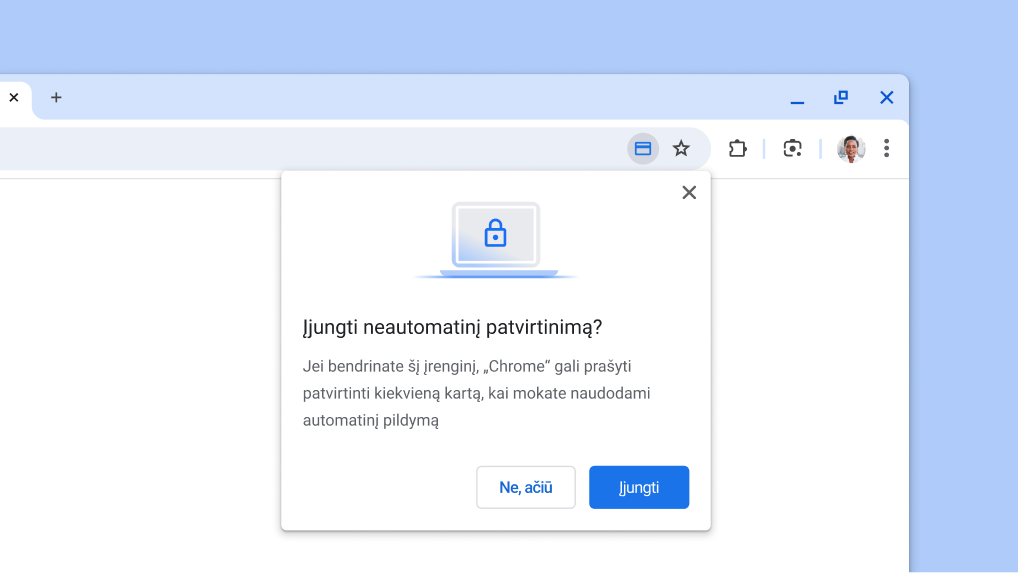
Užuot įvedę kortelės saugos kodą, užpildykite visą išsamią mokėjimo kortelės informaciją taip pat, kaip atrakinate įrenginį: piršto atspaudu, nuskaitydami veidą ar ekrano užrakto PIN kodu.

  1. Eikite į skiltį > Automatinis pildymas ir slaptažodžiai > Mokėjimo metodai.
  2. Pasirinkite Neautomatiškai patvirtinti kiekvieną kartą, kai mokama naudojant automatinį pildymą, jei norite, kad kitą kartą atsiskaitant būtų naudojami jūsų biometriniai duomenys.
Įjunkite automatinio mokėjimų pildymo neautomatinį patvirtinimą.

Google Lens

Ieškokite bet ko, kas rodoma ekrane
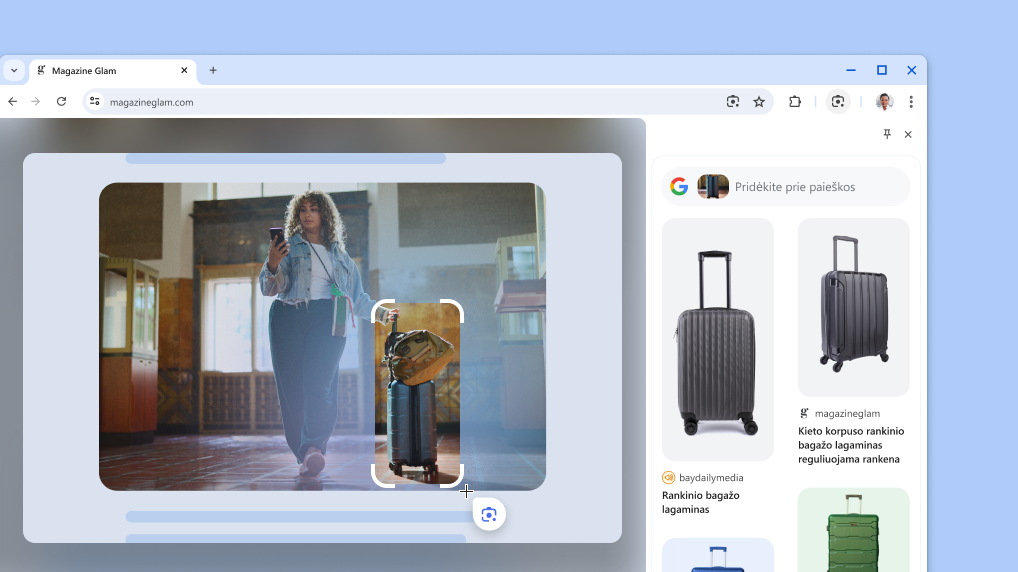
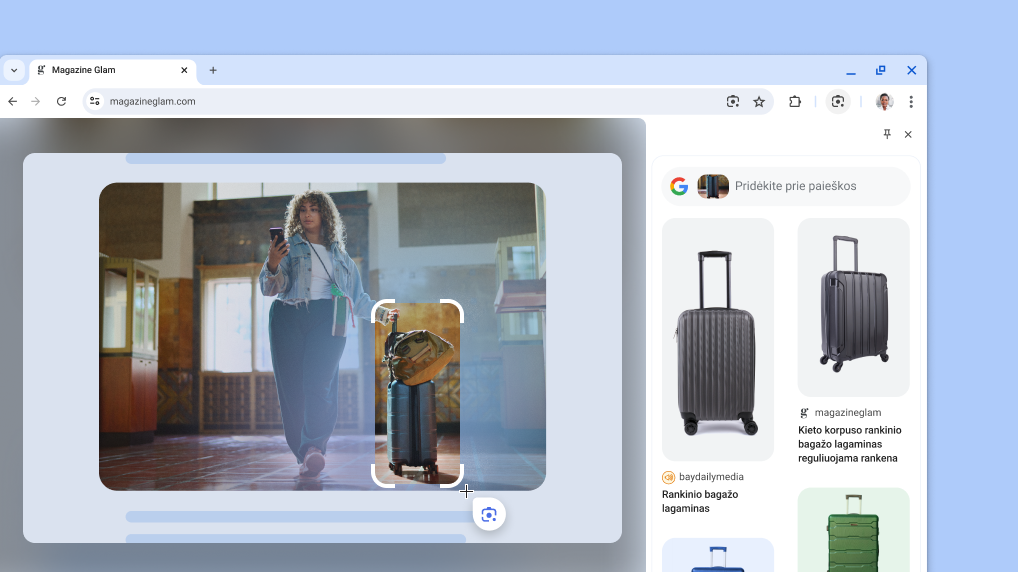
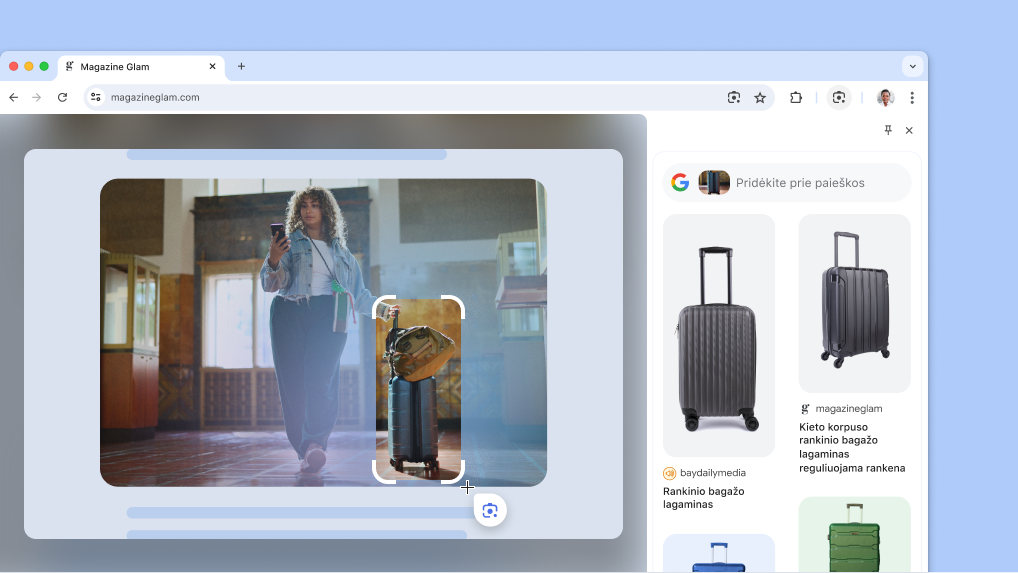
Naudojant „Google Lens“ naršyklėje „Chrome“, paprasta ieškoti bet ko, ką pamatote ekrane. Ieškokite žiūrimame vaizdo įraše, tiesioginiu srautu perduodamoje skaidrėje ar tinklalapio vaizde. „Google Lens“ pateiks atsakymus tiesiai čia, jūsų skirtuke, ir galėsite toliau naršyti gavę naujos informacijos.

  1. Atidarykite „Chrome“ meniu.
  2. Pasirinkite Paieška naudojant „Google Lens“ .
  3. Pasirinkite bet kurį puslapio elementą, spustelėdami ir nuvilkdami jį į bet kurią puslapio vietą.
  4. Patikslinkite atsakymus įvesdami teksto šoninio skydelio paieškos laukelyje.
  5. Norėdami greičiau pasiekti elementą, šoniniame skydelyje spustelėję Prisegti pridėkite piktogramą prie įrankių juostos.
„Google Lens“ produkto puslapyje.

„Gemini“ spartusis klavišas

Kalbėkite su „Gemini“ iš „omnibox“
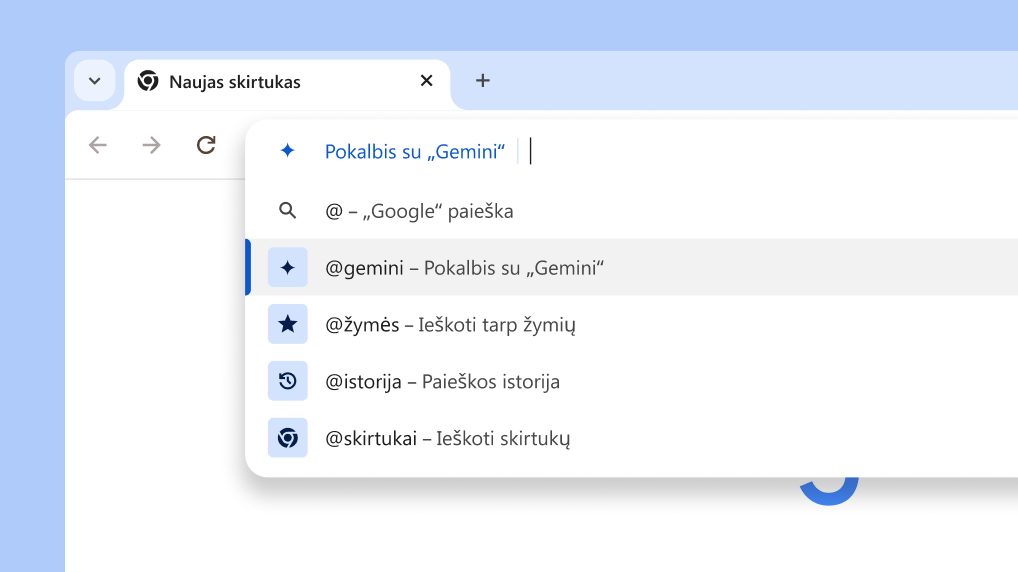
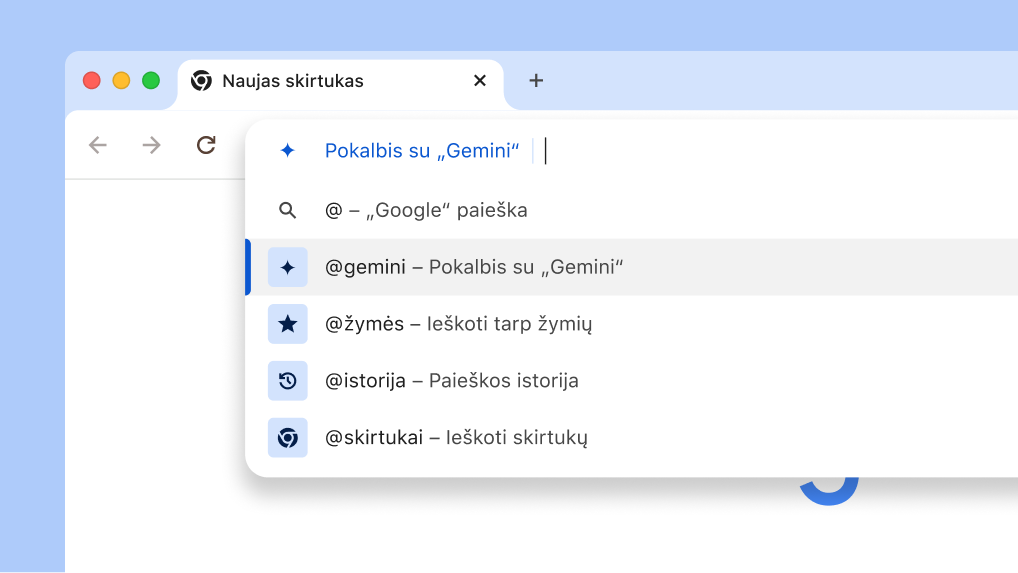
Naudodami šį naują spartųjį klavišą naršyklėje „Chrome“, galite greitai gauti pagalbos iš „Gemini“, prireikus atlikti kūrybiškas ir sudėtingas užduotis, pvz., suplanuoti kelionę ar daugiau sužinoti nauja tema.

  1. Adreso juostoje įveskite „@“ ir pasirinkite Pokalbis su „Gemini“.
  2. Parašykite užklausą.
  3. Gaukite atsakymą gemini.google.com.
Kalbėkite su „Gemini“ iš adreso juostos

tinkinti

Prisekite mėgstamiausias funkcijas įrankių juostoje
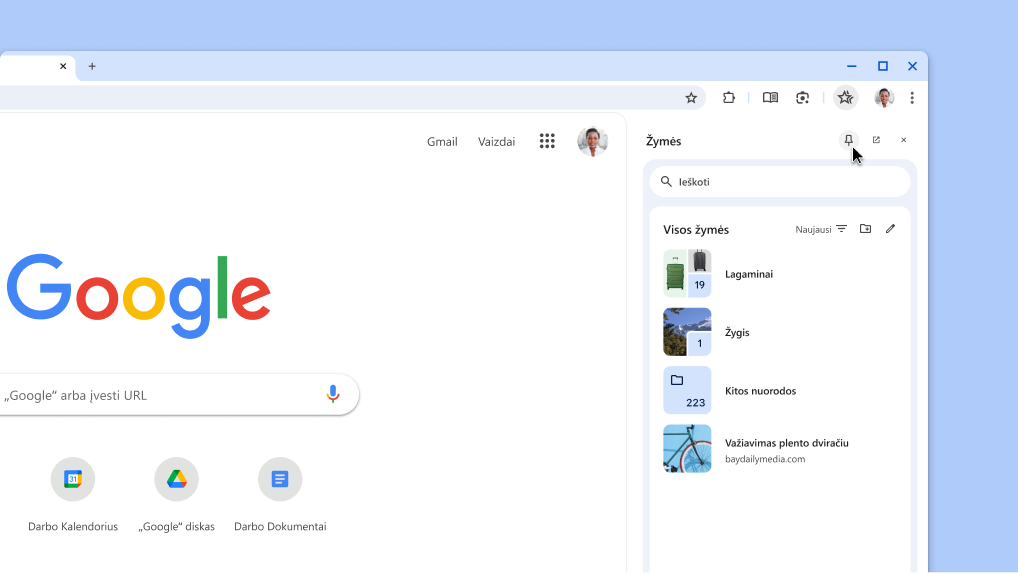
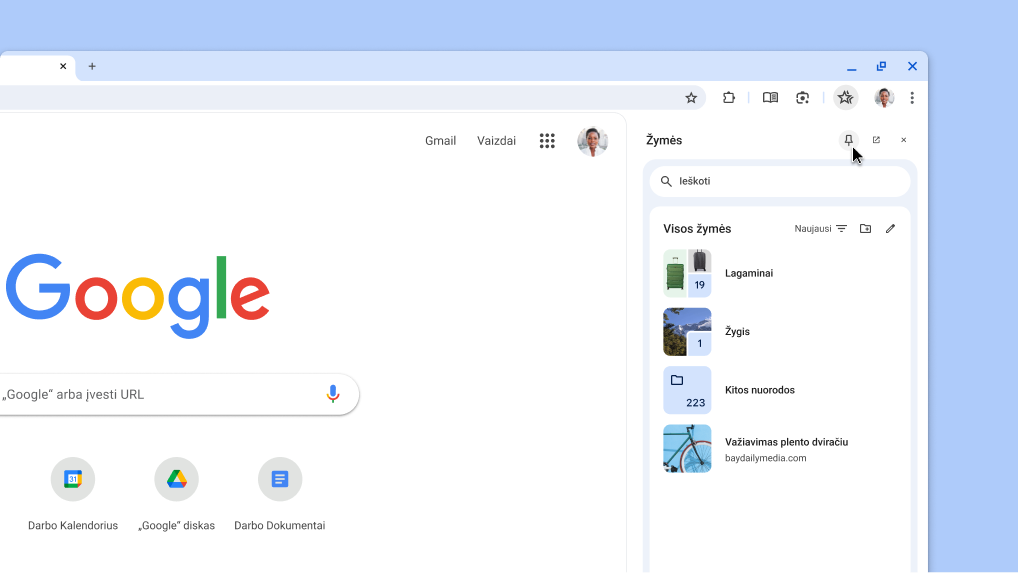
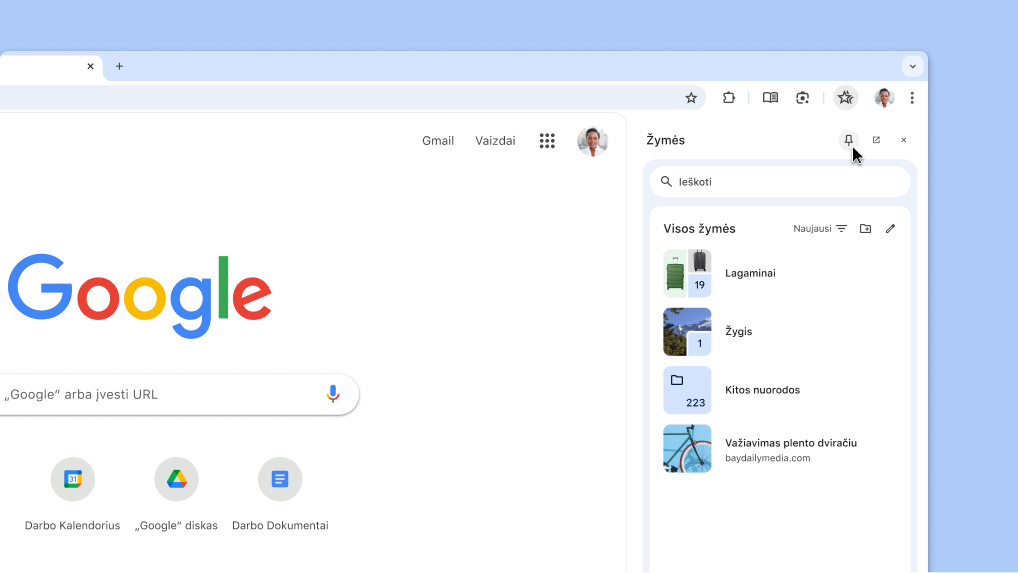
Įrankių juostoje galite prisegti mėgstamiausias šoninio skydelio funkcijas, pvz., „Žymės“ ir „Skaitymo režimas“.

  1. „Chrome“ meniu atidarykite norimą prisegti funkciją.
    • Pasirinkite Žymės ir sąrašai > Rodyti visas žymes .
    • Arba pasirinkite Daugiau įrankių > Skaitymo režimas .
  2. Jūsų pasirinkta funkcija bus atidaryta šoniniame skydelyje.
  3. Šoninio skydelio viršuje spustelėkite Prisegti .

Patarimas: norėdami atsegti elementą, spustelėkite mygtuką įrankių juostoje dešiniuoju klavišu ir pasirinkite Atsegti .

„Chrome“ šoninio skydelio prisegimas įrankių juostoje

Paieškos pasiūlymai

Gaukite tinkintų paieškos pasiūlymų
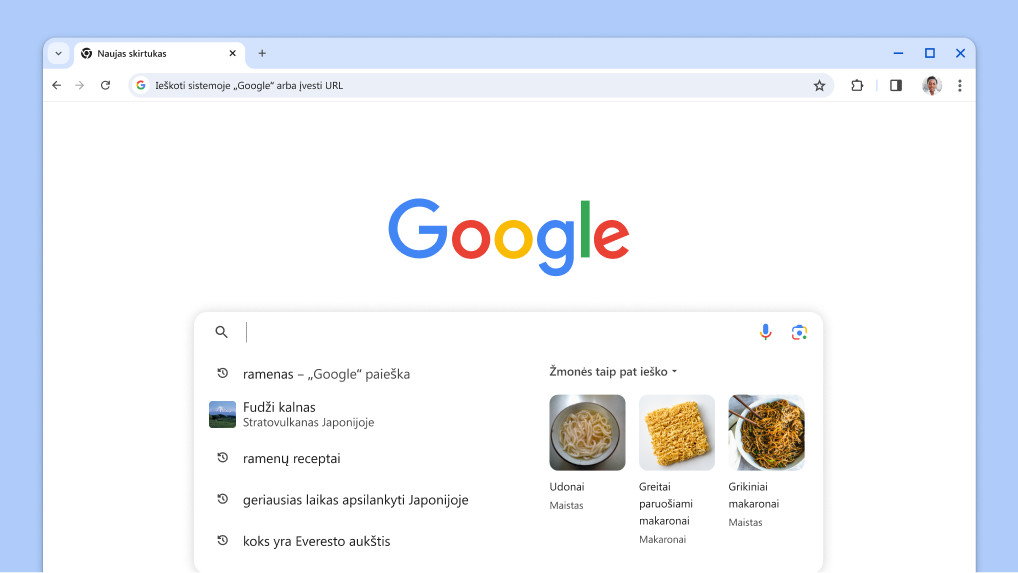
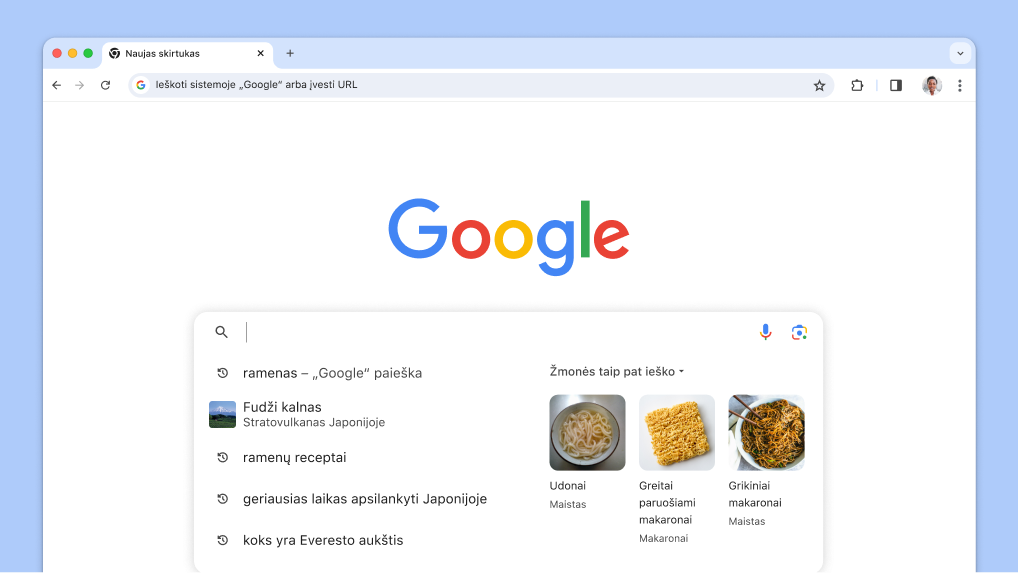
Gaukite pasiūlymų paieškos laukelyje, susijusių su ankstesnėmis paieškomis, atsižvelgiant į panašius dalykus, kurių ieško kiti naudotojai.

  1. Atidarykite naują skirtuką .
  2. Spustelėkite paieškos laukelį, kad peržiūrėtumėte pasiūlymus, susijusius su ankstesnėmis paieškomis.
  3. Spustelėkite temas, kad peržiūrėtumėte paieškos rezultatus.
Žymeklis rodomas paieškos laukelyje su automatiškai įkeltomis ankstesnėmis paieškomis ir susijusiomis temomis.

Saugos patikra

Peržiūrėkite saugos rekomendacijas
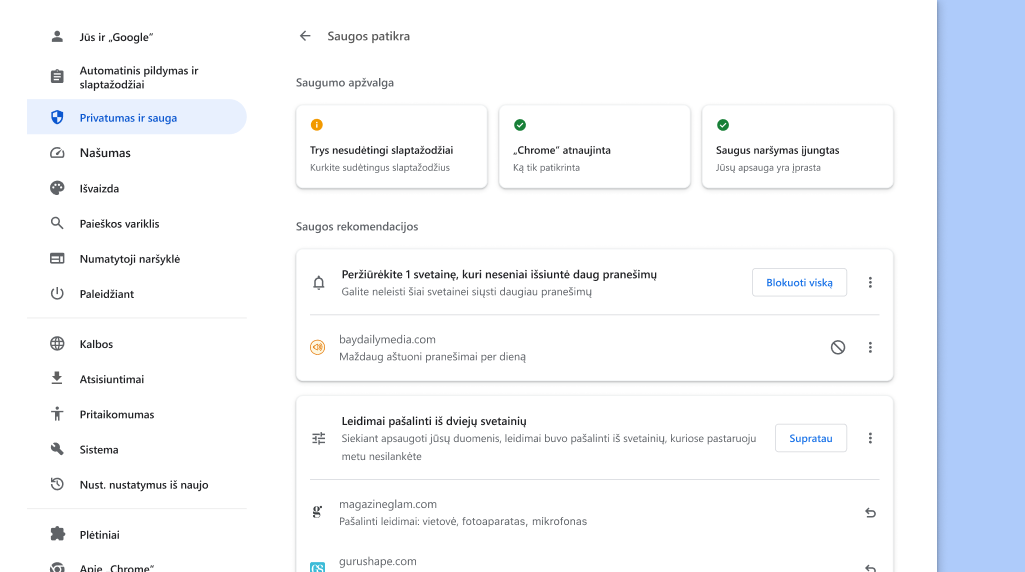
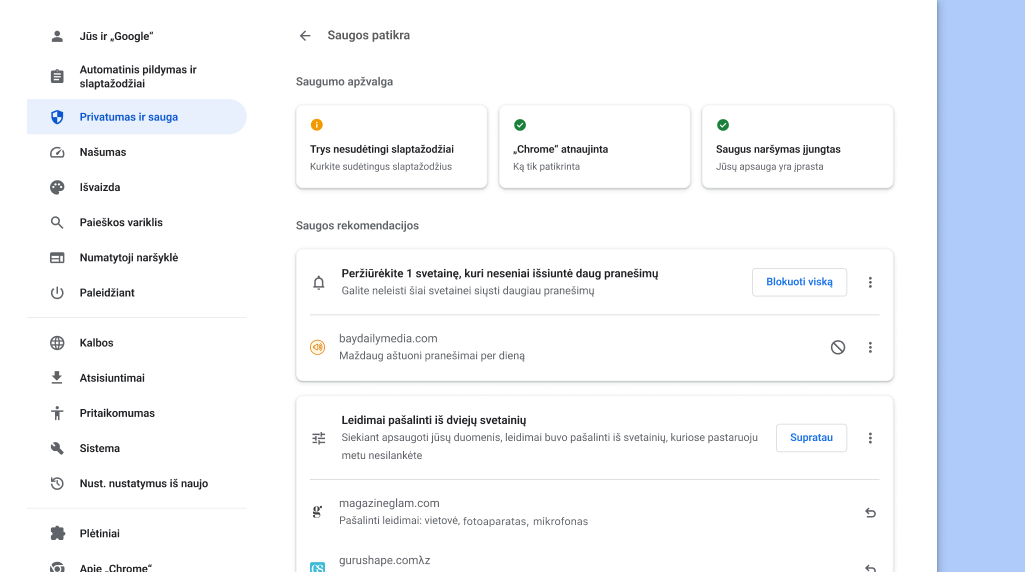
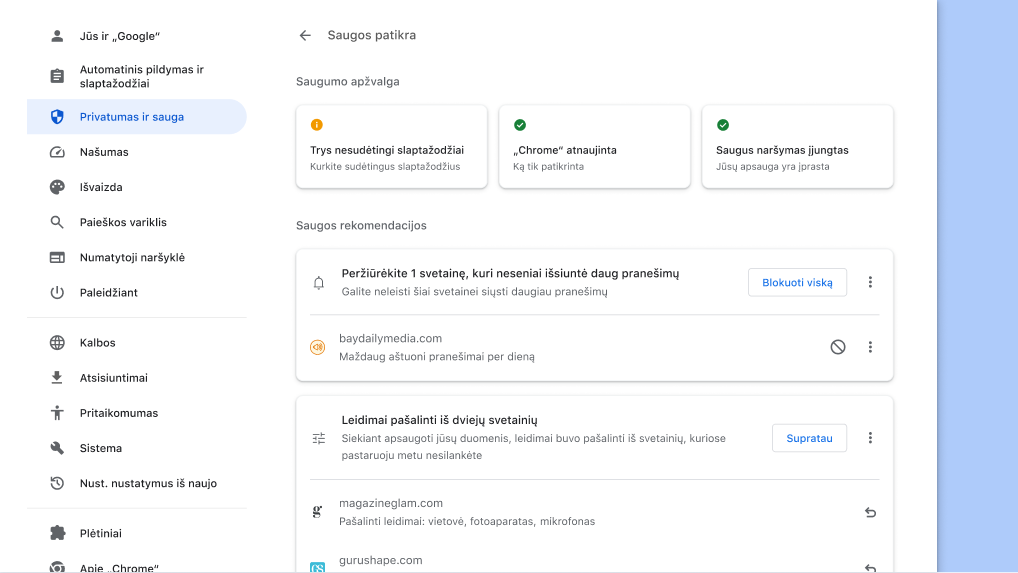
„Chrome“ praneš, kai bus jums skirtų saugos rekomendacijų. Be to, bet kada galite apsilankyti skiltyje ir peržiūrėti informaciją apie privatumo ir saugos nustatymus bei sužinoti, kaip „Chrome“ užtikrina jūsų saugą.

  1. Viršuje dešinėje atidarykite „Chrome“ meniu ir pasirinkite Nustatymai .
  2. Spustelėkite Privatumas ir sauga.
  3. Pasirinkite Eiti į Saugos patikrą.

Saugos patikra

Peržiūrėkite saugos rekomendacijas
„Chrome“ praneš, kai bus jums skirtų saugos rekomendacijų. Be to, bet kada galite apsilankyti skiltyje ir peržiūrėti informaciją apie privatumo ir saugos nustatymus bei sužinoti, kaip „Chrome“ užtikrina jūsų saugą.

  1. Viršuje dešinėje atidarykite „Chrome“ meniu ir pasirinkite Nustatymai .
  2. Spustelėkite Privatumas ir sauga.
  3. Pasirinkite Eiti į Saugos patikrą.
„Chrome“ saugos patikra vykdoma fone tikrinant, ar nėra privatumo ir saugos problemų, tada pateikiama saugos būsena ir atitinkamos rekomendacijos, siekiant geriau jus apsaugoti.

Išsaugokite skirtukų grupes

Slėpkite skirtukus, kol jų prireiks
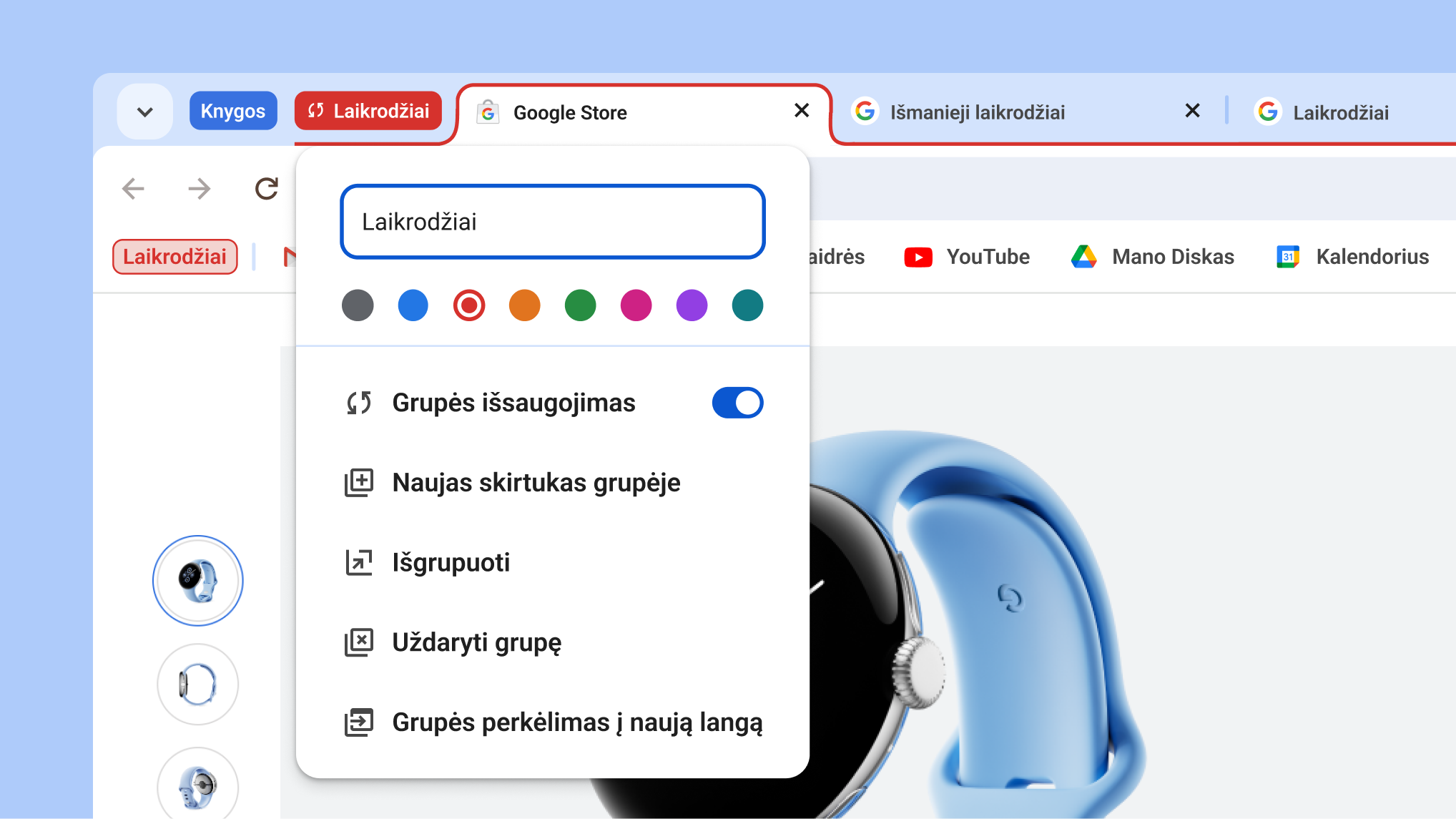
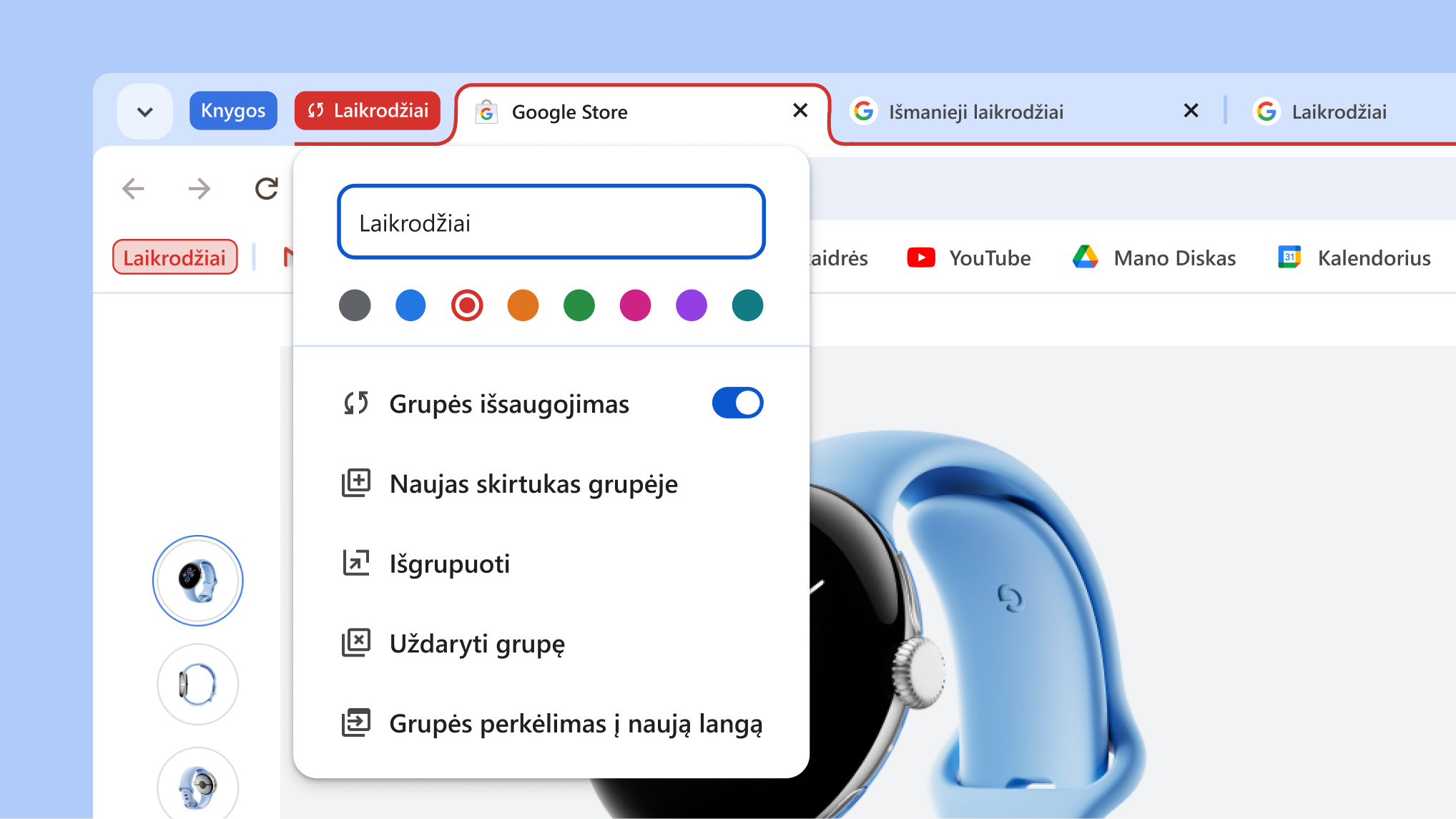
Galite išsaugoti skirtukų grupes ir prireikus jas atidaryti staliniuose įrenginiuose. Taip lengviau išvalyti skirtukų juostelę ir sutelkti dėmesį į tai, ką reikia nuveikti tuo metu.

  1. Dešiniuoju klavišu spustelėkite Skirtukas ir pasirinkite Pridėti skirtuką prie grupės.
  2. Įjunkite parinktį Išsaugoti grupę ir grupė bus rodoma žymių juostoje.
  3. Jei norite pašalinti grupę iš skirtukų juostelės, bet išsaugoti, kad galėtumėte naudoti vėliau, dešiniuoju klavišu spustelėkite grupės antraštę ir pasirinkite Slėpti.
  4. Prisijunkite kitame staliniame įrenginyje ir peržiūrėkite grupes žymių juostoje.

Patarimas: skirtukų juostelėje spustelėkite grupės antraštę, kad sutrauktumėte grupę.

Atidarytas skirtukų grupių meniu, kuriame rodomos naujos grupių išsaugojimo ir slėpimo parinktys

„Google“ vertėjas

Automatinis puslapių vertimas
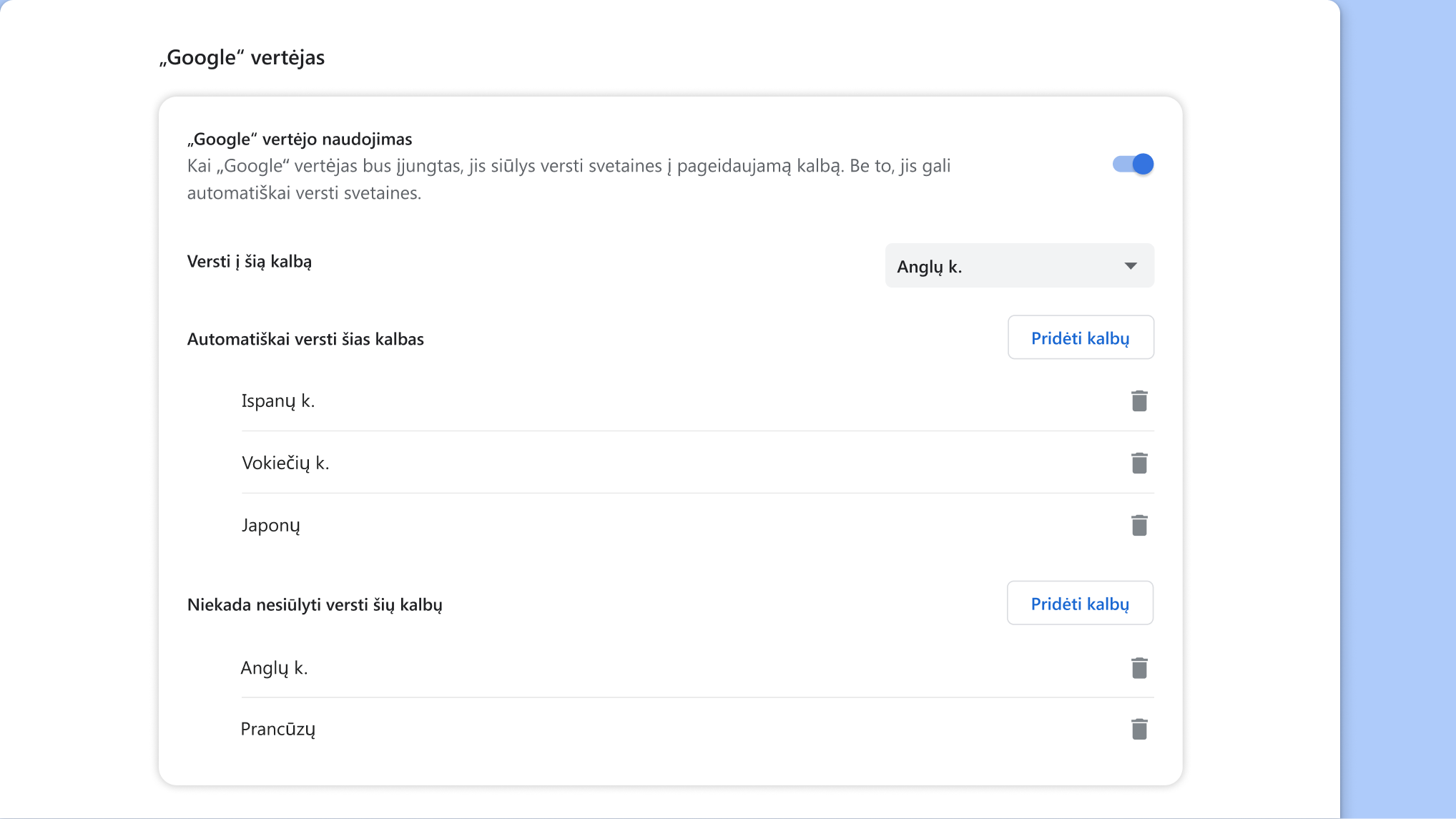
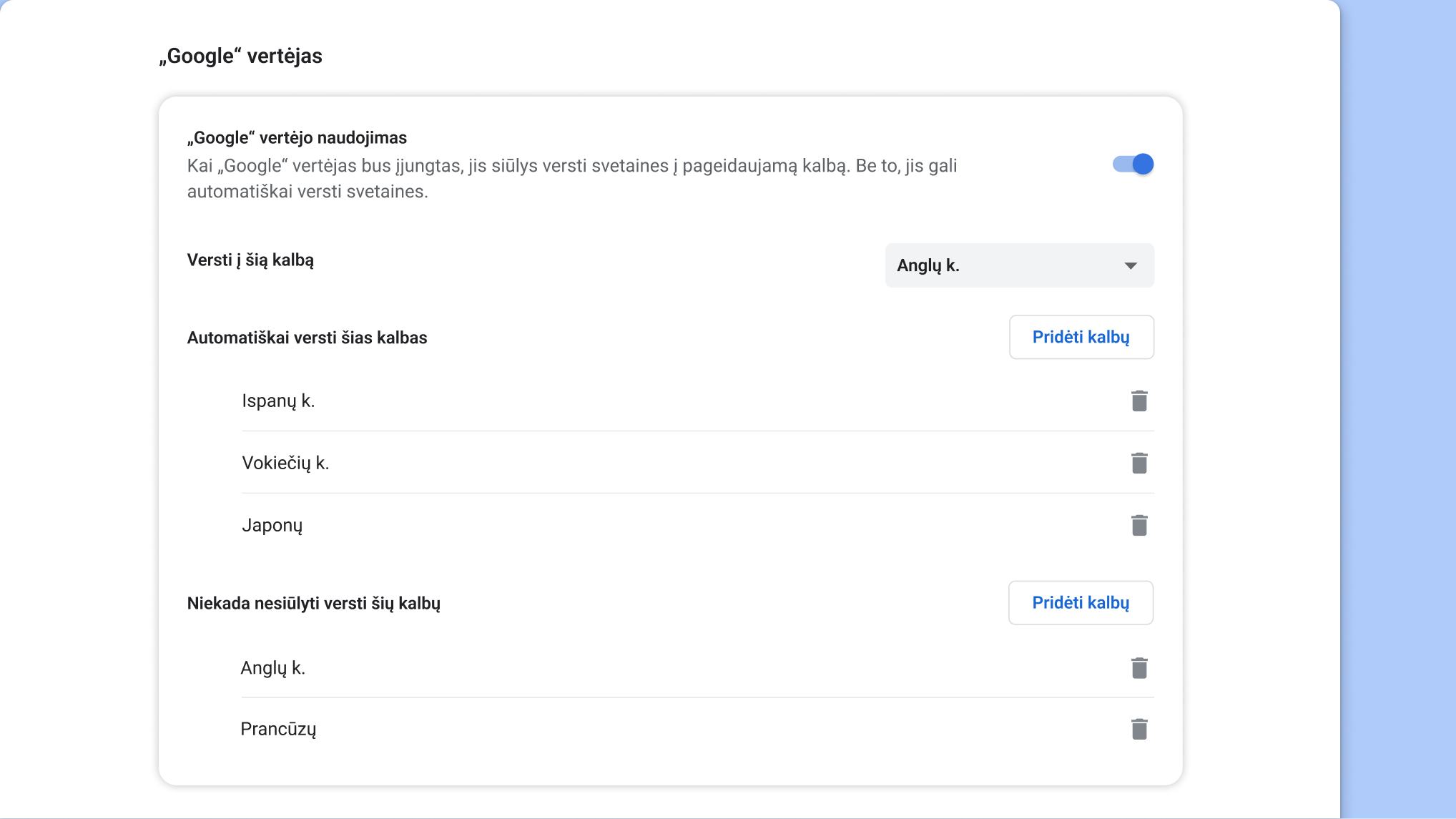
Nustatykite, kad tinklalapiai būtų automatiškai verčiami į norimą kalbą ar kalbas.

  1. Atidarykite „Chrome“ meniu ir pasirinkite Nustatymai.
  2. Šoniniame meniu pasirinkite Kalbos.
  3. Įjunkite parinktį Naudoti „Google“ vertėją ir tinkinkite parinktis.
„Google“ vertėjo nustatymų puslapis naršyklėje „Chrome“