
Nuveikite daugiau naudodami „Chrome“

Filtrai:
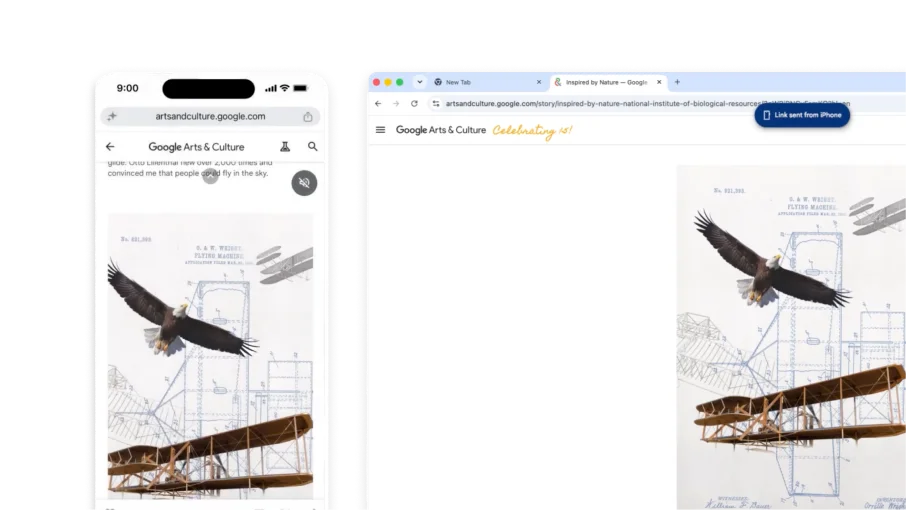
    „Chrome“ skirtuko spustelėjimo dešiniuoju klavišu meniu rodoma parinktis „Siųsti į įrenginius“ su ženkleliu „Nauja“, o prijungti įrenginiai pateikiami antriniame meniu.

    Dirbtinis intelektas

    Tęskite nuo ten, kur baigėte
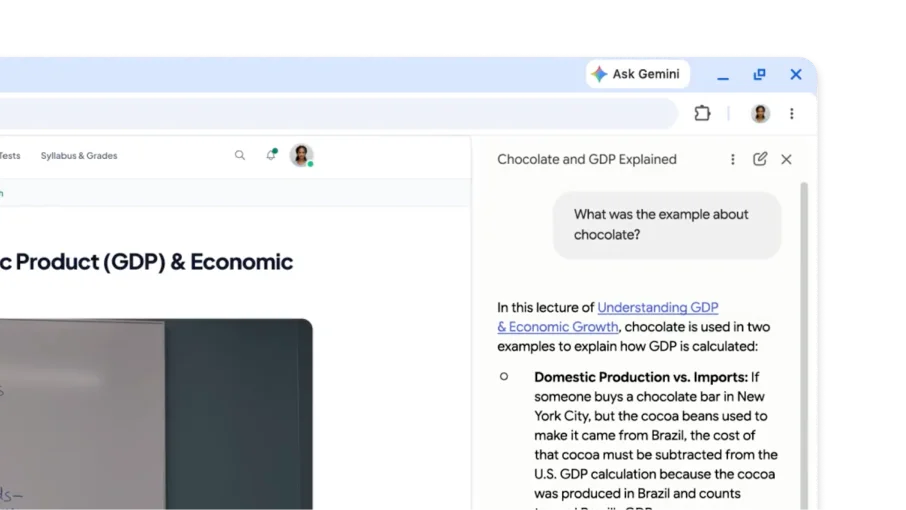
    Mokomajame vaizdo įraše naudotojas paprašo „Gemini“ naršyklėje „Chrome“ pateikti vaizdo įraše pateiktą pavyzdį ir laiko žymes, kada jis buvo aptartas

    Dirbtinis intelektas

    Klauskite apie vaizdo ar garso įrašus, kuriuos paleidote

    produktyvumas

    Naujas skirtukų peržiūros būdas

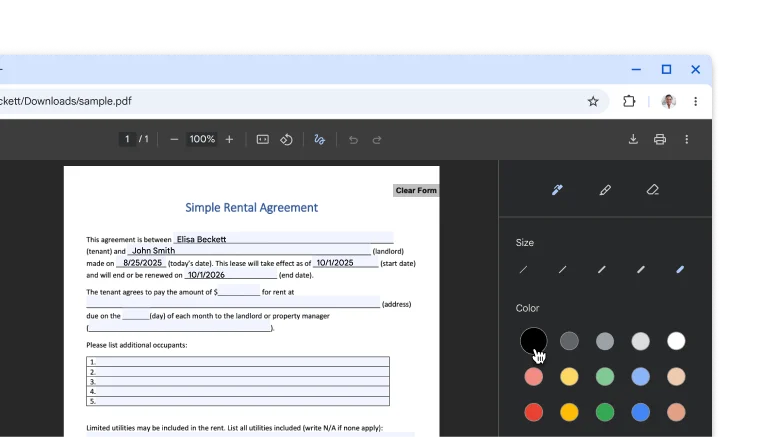
    „Chrome“ PDF failų žiūryklėje atidarytas PDF failas su ranka rašytais komentarais ir parašu.

    produktyvumas

    Pasirašykite ir komentuokite savo PDF failus

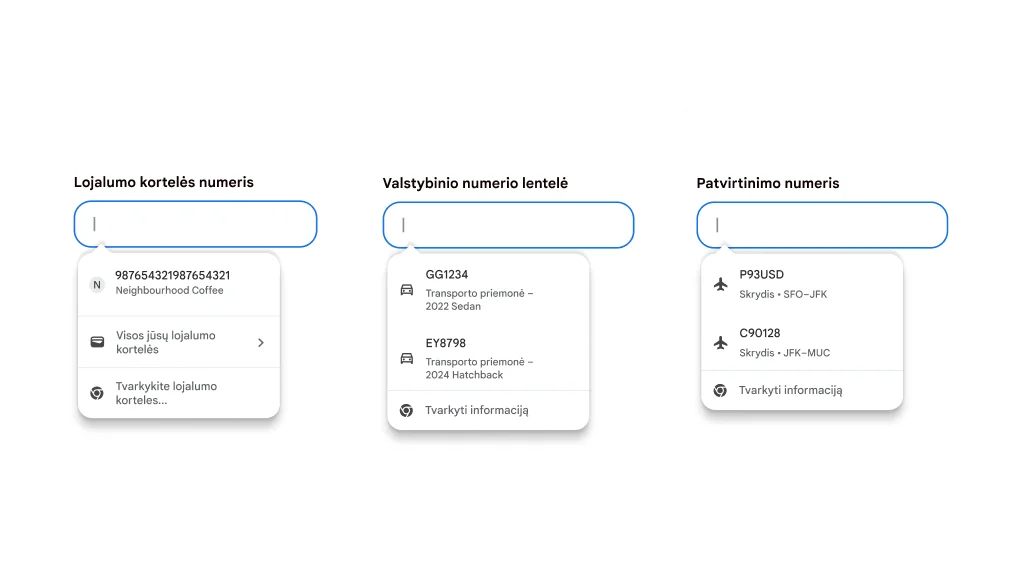
    Automatinio pildymo naudotojo patirtis pildant lojalumo korteles, transporto priemonės ir skrydžių informaciją.

    produktyvumas

    Automatiškai užpildykite lojalumo korteles, skrydžio ir transporto priemonės informaciją

Dirbtinis intelektas

Tęskite nuo ten, kur baigėte

Nusiųskite bet kurį atidarytą skirtuką į kitą įrenginį keliais paspaudimais. „Chrome“ išsaugo jūsų vietą puslapyje ir tai, ką įvedėte formose, todėl jums niekada nereikės pradėti iš naujo.

  1. Įsitikinkite, kad esate prisijungę prie „Chrome“ naudodami tą pačią paskyrą telefone ir kompiuteryje.
  2. Telefone palieskite ir palaikykite adreso juostą, tada pasirinkite „Siųsti į įrenginį“.
  3. Pasirinkite įrenginį, pvz., kompiuterį. Skirtukas bus atidarytas kompiuterio skirtuko juostelėje.

Patarimas: jei norite siųsti skirtukus iš kompiuterio, dešiniuoju klavišu spustelėkite bet kurį skirtuką, kad pradėtumėte.

Dirbtinis intelektas

Klauskite apie vaizdo ar garso įrašus, kuriuos paleidote

Galite užduoti klausimų apie tai, ką girdėjote vaizdo ir garso įrašuose, o „Gemini“ naršyklėje „Chrome“ gali į juos atsakyti. Pabandykite paprašyti išsamios informacijos arba santraukų, kad geriau suprastumėte turinį, kurio klausėtės.

  1. Atidarykite „Gemini“ naršyklėje „Chrome“.
  2. Bendrinkite skirtuką su garso ar vaizdo įrašu.
  3. Užduokite klausimą apie tai, ko klausotės.

Jei norite išjungti šią funkciją, eikite į skiltį „Chrome“ nustatymai > DI naršyklėje „Chrome“ > „Gemini“ naršyklėje „Chrome“. Tada išjunkite nustatymą Medijos paaiškinimas.

produktyvumas

Naujas skirtukų peržiūros būdas
Vertikalūs skirtukai perkelia skirtukus į lango šoną, kad galėtumėte matyti visus skirtukų pavadinimus, lengvai tvarkyti skirtukų grupes ir atlaisvinti vertikalios vietos. Tai puikus nustatymas, jei paprastai vienu metu esate atidarę daug skirtukų.

Jei norite perkelti skirtukus, dešiniuoju klavišu spustelėkite skirtukų juostelę ir pasirinkite Rodyti skirtukus vertikaliai.

produktyvumas

Pasirašykite ir komentuokite savo PDF failus
Praleiskite atsisiuntimą ir spausdinimą, kai ateis laikas pasirašyti PDF failą. Naudokite komentarų įrankį, kad ranka parašytumėte asmeninį parašą, užpildytumėte formas ir paryškintumėte linijas.

  1. Atidarykite PDF failą ir spustelėkite Komentarai .
  2. Pasirinkite rašiklio arba žymeklio stilių ir spalvą.
  3. Parašykite savo anotaciją arba parašą ir spustelėkite Išsaugoti .

Patarimas: kad būtų lengviau rašyti ant plonos linijos, priartinkite PDF failą.

produktyvumas

Automatiškai užpildykite lojalumo korteles, skrydžio ir transporto priemonės informaciją

Nustokite ieškoti išsamios informacijos! Dabar „Chrome“ integruojama su „Google Wallet“, kad būtų galima greitai ir saugiai automatiškai užpildyti daugiau tipų informacijos.

  • Lojalumo kortelės: gaukite premijas be fizinės kortelės.
  • Transporto priemonės informacija: greitai užpildykite draudimo pasiūlymų, automobilių stovėjimo aikštelių užsakymų ar automobilio registravimo internetu formas.
  • Skrydžio informacija: greičiau registruokitės automatiškai užpildydami patvirtinimo numerius ir datas.
Automatinio pildymo naudotojo patirtis pildant lojalumo korteles, transporto priemonės ir skrydžių informaciją.